Paramétrage des signatures scannées .NET
Pour mettre en place le système des signatures scannées il faut :
1/ Insérer la signature des personnes (fichier image) dans leur fiche utilisateur
2/ Dans le document word, créer deux signets dont le format du nom est "ISOImageXXX" pour le premier et "ISOImageXXXFin" pour le deuxième
Remplacer XXX par un libellé significatif sans espace ni caractère spécial
Exemple : ISOImageRedacteur & ISOImageRedacteurFin
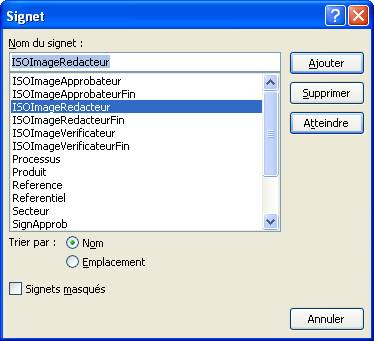
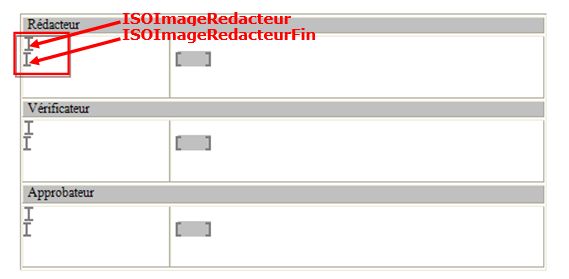
3/ Dans le client de paramétrage ProcessStudio, relier un champ contenant le nom d'un utilisateur avec le premier signet (ISOImageXXX).
Le principe consiste à envoyer le nom complet d'un utilisateur (dn_name).
Comme le signet est préfixé par ISOImage, l'application se charge ensuite de rechercher la signature de la personne et l'insère entre les 2 signets Word.
Exemple de formule pour récupérer le nom de la personne ayant validé l'étape d'approbation :
string nomEtape = "Approbation";
return FormatWorkflowHistory( nomEtape , "{user}","");
Voici un second exemple de formule, plus évolué, qui prend en charge le cas ou le cn_name des utilisateurs est différent du dn_name. Egalement, la formule test s'il n'y a pas eu de refus ou de changement d'étape à l'étape d'approbation pour ne pas envoyer la signature dans ces cas de figures :
string nomEtape = "Approbation";
string dateFormat = "d";
string format = "{user}";
  var ret = new List<string>();
            foreach (var history in GetWorkflowHistory(nomEtape))
            {
                var newString = format
                    .Replace("{comment}", history.Comment)
                    .Replace("{action}", history.Action)
                    .Replace("{date}", history.Date.ToString(dateFormat))
                    .Replace("{user}", history.Performer);
                ret.Add(newString);
            }

string action = FormatWorkflowHistory(nomEtape,"{action}","");
if ( action.Contains( "Refusé" ) || action.Contains( "Changement d'étape" ))
 return "";
return string.Join("\n", ret.ToArray());
Pour obtenir davantage de détail sur la fonction FormatWorkflowHistory, se référer à ce document