Procédure de montée de version
La montée de version de la solution Avanteam se fait à l'aide d'un outil appelé AutoUpgradeTool. AutoUpgradeTool permet de réaliser des montée de versions incrémentales des solutions Avanteam déjà installée sur un environnement. Cette montée de version peut se faire pour une montée vers une version mineure ou vers une version majeure.
Une version de la solution Avanteam est identifiée par deux numéro : vX.Y :
- Le premier numéro (
X) correspond au numéro de version majeure ; il correspond à l'année de lancement de la version. - Le second numéro (
Y) correspond au numéro de la version mineure ; celui-ci est incrémentale pour chaque version majeure.
Exécutable
Mise à disposition
AutoUpgradeTool est disponible sur le serveur SFTP Avanteam dont les accès vous ont été transmis par votre chef de projets.
La dernière version de l'outil est disponible dans le dossier ./ReleaseUpgrades/AutoUpgradeTool.
Version de l'outil
Pour connaître la version d'AutoUpgradeTool, sous un Explorateur Windows
- Sélectionnez l'exécutable (
AutoUpgradeTool.exe) - Avec le clic droit, sélectionnez le menu Propriétés.
- Dans la fenêtre de propriétés qui vient de s'ouvrir, sélectionnez l'onglet Détails.
- La version de l'outil apparaître sous le libellé Product version.
Avant chaque montée de version, vérifiez que vous disposez de la dernière version de l'outil. Chaque nouvelle version assure une compatibilité avec la version précédente. Pensez à consulter les release notes afin d'en connaître les évolutions.
La version de l'outil est aussi visible, une fois l'outil lancé, dans l'entête de sa fenêtre.
Lancement de l'outil
Ressources
Pour des performances optimales, il est conseillé de copier les ressources nécessaires sur le serveur applicatif où la solution Avanteam est déployée :
- L'outil AutoUpgradeTool : le répertoire
AutoUpgradeTooldu répertoire./ReleaseUpgrades. - Les patchs de montée de version : l'ensemble des patchs intermédiaires entre la version actuelle de la solution et la version cible, situés dans le répertoire
./ReleaseUpgrades/Patches
Framework
Voici la version du Framework sous laquelle est compilée l'outil.
| Version | Framework |
|---|---|
< v2.0 | .Net Framework 4.8 |
v2.0 --> v2.3 | .Net 6.0 |
> v2.3 | .Net 8.0 |
Depuis la version v2.0 le Framework est livré en "self-contained", c'est à dire qu'il n'a pas besoin d'être au préalable installé sur la machine exécutant l'outil car il est embarqué au sein de l'exécutable. Par contre, si la montée de version de la solution nécessite l'installation d'un nouveau Framework dans sa version cible, il est impératif que celui-ci soit installé sur le serveur applicatif avant de lancer la procédure de montée de version.
Lancement de l'exécutable
Pour lancer la procédure de montée de version de la solution Avanteam il est nécessaire de lancer AutoUpgradeTool avec des droits administrateur.
Pour cela, cliquez droit sur l'exécutable AutoUpgradeTool.exe et sélectionnez l'élément du menu "Exécuter en tant qu’administrateur".
Si vous n'avez pas lancé l'outil avec les droits nécessaire, une fenêtre contenant un message d'information vous guidera.
Montée de version
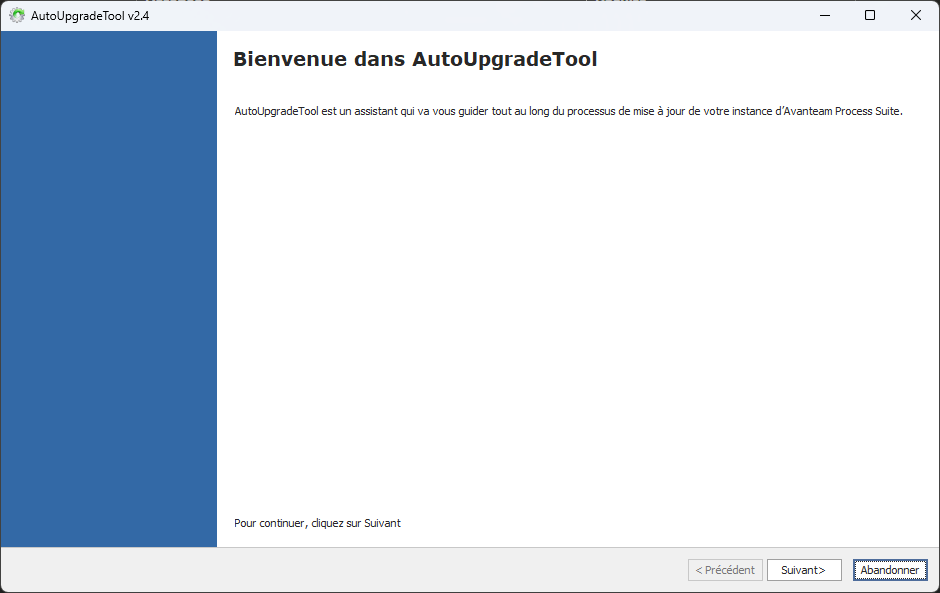
Après l'écran d'accueil, vous allez être guidé au travers de cinq étapes pour réaliser la montée de version de la solution.
Etape 1 - Répertoire d'installation
Sélectionnez le répertoire racine de la solution Avanteam.
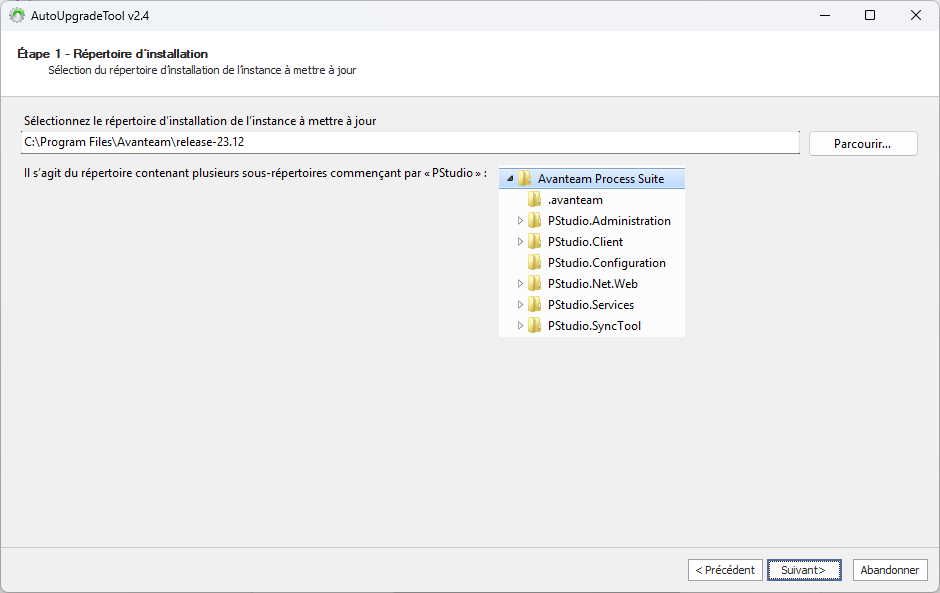
Par défaut, le répertoire racine présente les dossiers affichés dans l'étape.
Etape 2 - Répertoire des patches
A cette étape, veuillez sélectionner le répertoire contenant les patchs de montée de version.
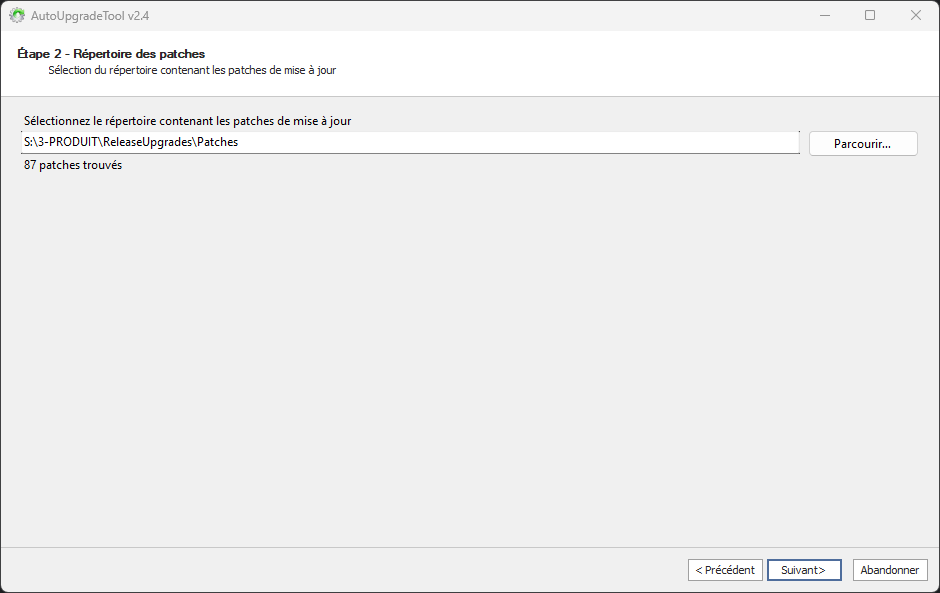
Le dossier contenant les patchs peut avoir sa propre structure interne. Les patchs n'ont pas besoin d'être directement dans le dossier sélectionné, mais peuvent se trouver dans des sous répertoires.
Suivant la version concernée, les patchs peuvent avoir soit l'extension .7z (pour les versions inférieures à la v23.0), soit .upg.
N'essayez en aucun cas de les dézipper ; l'outil utilisera les patchs dans leur format natif.
Une fois le répertoire sélectionné, l'outil indiquera le nombre de patchs trouvés.
Etape 3 - Instance
L'étape suivante aura automatiquement détectée les applications de votre solution présentes dans le répertoire sélectionné en étape 1. Dans cet écran sera listé :
- La référence à la base annuaire
- La référence vers l'application fédératrice (i.e. master)
- La référence vers les applications fédérées si applicable.
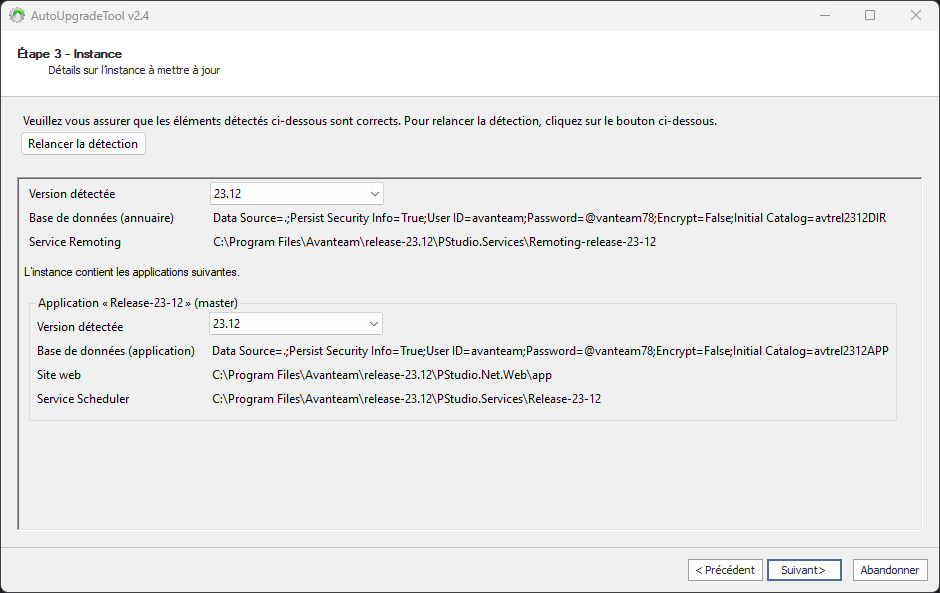
Le programme aura identifié automatiquement la version actuelle de chaque application. Néanmoins, il vous est donné la possibilité de spécifier par vous-même la version d'une application. Cela peut être utile dans le cas d'une montée de version qui se serait mal déroulée et que vous souhaiteriez refaire intégralement.
Etape 4 - Version cible
Sélectionnez ici la version vers laquelle vous souhaitez mettre à jour votre application.
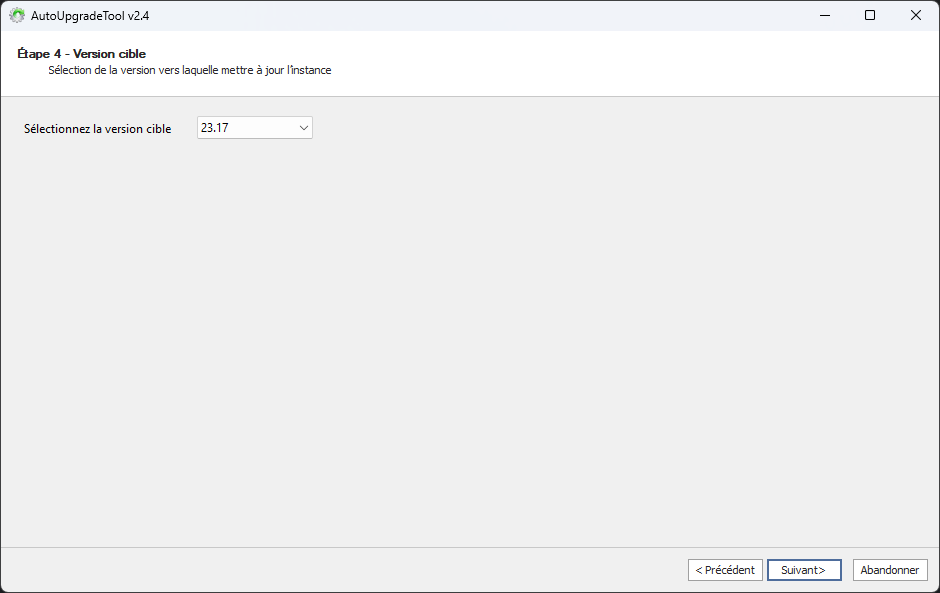
Par défaut, l'outil vous proposera la version maximale vers laquelle il est possible de migrer suivant les patchs que vous avez mis à disposition lors de l'étape 2.
Il vous est possible de sélectionner une version mineure d'une version majeure supérieure. Le choix ne se limite d'ailleurs pas à la version majeure suivant la version majeure installée ; il est possible de sélectionner une version majeure ultérieure.
Il n'est pas possible de sélectionner une version inférieure à la version actuelle. L'outil ne permet pas de revenir à une version antérieure.
Etape 5 - Confirmation
Avant de démarrer la mise à jour de la solution, trois options vous sont proposées dans le cas où une erreur est rencontrées lors du processus de montée de version :
- Me poser la question avant de continuer : A chaque erreur rencontrée, il sera donner la possibilité à l'administrateur de continuer le processus ou de l'abandonner. Ainsi, l'administrateur pourra décider si l'erreur est critique on non à la montée de version.
- Abandonner le traitement : A la première erreur rencontrée, l'erreur sera affichée et le processus de montée de version sera arrêté. L'administrateur devra donc corriger l'erreur et il pourra ensuite relancer le processus.
- Ignorer et continuer : L'ensemble des erreurs rencontrées seront listées mais cela n'interrompra par le processus.
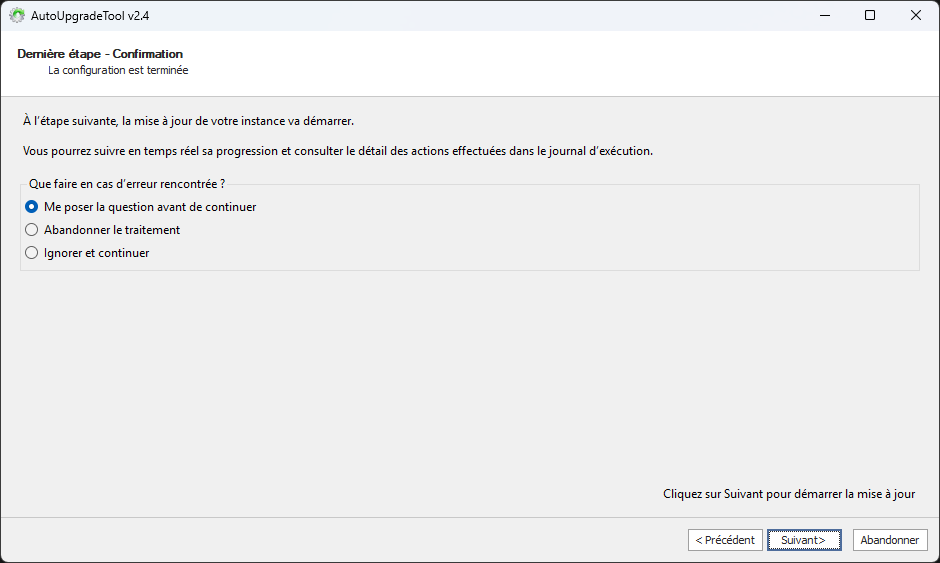
Au moment de cliquez sur le bouton Suivant pour lancer le processus de montée de version, un message d'avertissement vous informe qu'une sauvegarde des données est fortement recommandée. Pour cela, veillez à réaliser une sauvegarde :
- Des bases de données.
- Des fichiers de la solution, notamment le dossier de configuration (
./PStudio.Configuration), le site web (./PStudio.Net.Web), ou encore les extensions (./PStudio.Extensions).
Application des mises à jour
Le processus de mise à jour se lance et il est possible de suivre son avancement en temps réel au travers de la barre de progression ainsi que de la console affichée pour en voir le détail.
La mise à jour de la solution se réalise de manière incrémentale, c'est à dire que pour réaliser une montée de version de la version vX.Y à vX.Z, l'outil effectuera la migration de la solution en suivant toutes les versions intermédiaires entre la version actuelle et la version cible.
En cas de montée de version vers une version majeure, il existe des patchs de migration (appelés patchs passerelle) entre deux versions mineures de deux versions majeures différentes. C'est l'outil qui se charge de calculer le chemin optimal des patchs à appliquer (suivant les patchs que vous avez mis à disposition) en cas de montée de version vers une version majeure.
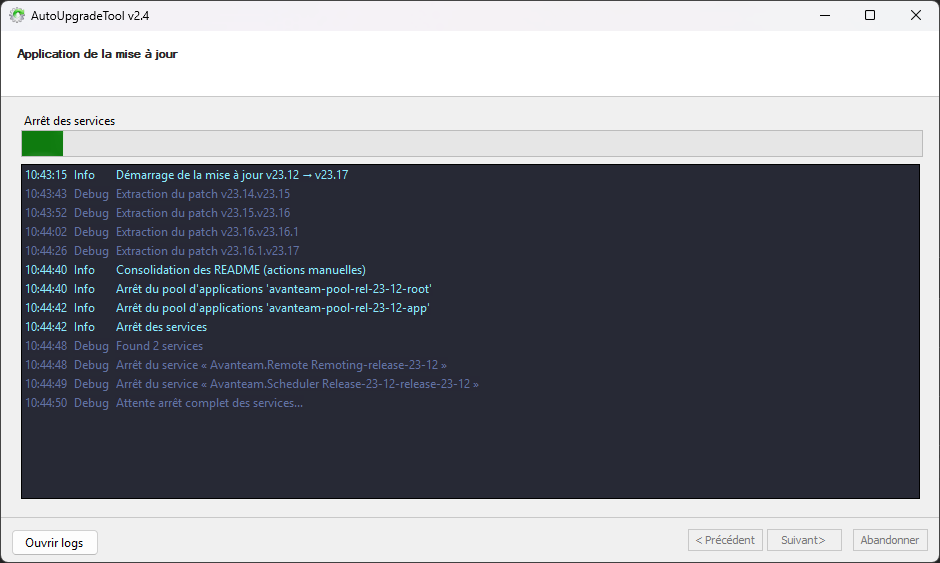
Chaque message d'information est affiché suivant un niveau d'information et un code couleur qui lui est propre :
Debug--> bleu foncé : il s'agit d'un message technique permettant de connaître l'action en cours.Info--> magenta : ce message est à destination de l'administrateur afin de lui indiquer l'étape qui est réalisée.Warning--> jaune : un incident a été rencontré mais qui n'affecte pas le processus de migration.Error--> rouge : une erreur a été rencontrée. L'administrateur doit en prendre connaissance et décider si une action corrective est à prévoir.
L'ensemble des messages affichés dans la fenêtre de console est exportable en appuyant sur le bouton Ouvrir logs.
Ce même fichier est disponible dans au niveau de la solution dans le dossier caché ./.avanteam et porte le libellé upgrade_[DATE_ET_HEURE_DE_LA_MONTEE_DE_VERSION].log.
Actions manuelles
Il se peut qu'à la suite d'une montée de version, certaines actions restent à être réaliser par l'administrateur. Celui-ci peut en prendre connaissance en cliquant sur le bouton Consulter les actions manuelles.
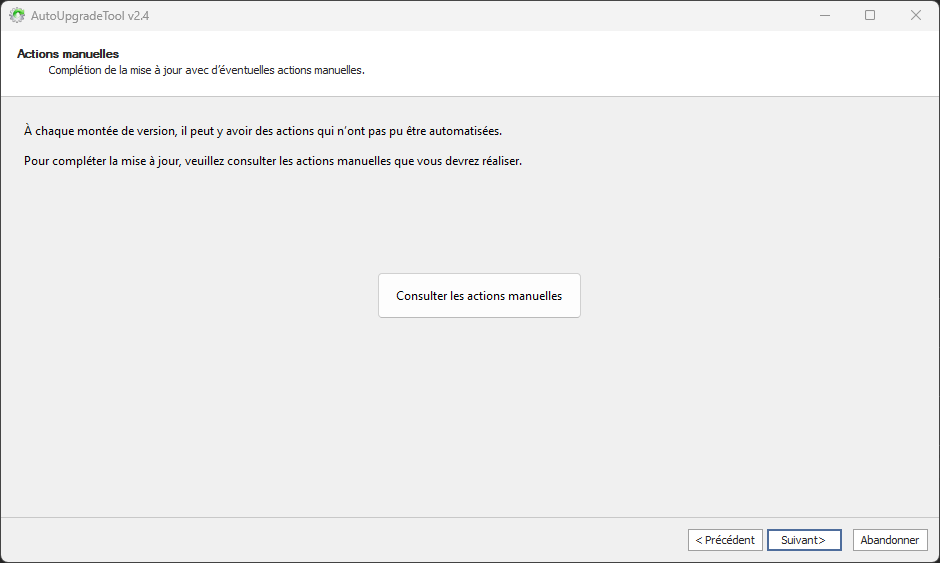
La liste des actions manuelles sont sauvegardées au niveau de la solution dans le cas où l'administrateur souhaite en prendre connaissance ultérieurement.
Ce fichier est disponible dans au niveau de la solution dans le dossier caché ./.avanteam et porte le libellé upgrade_[DATE_ET_HEURE_DE_LA_MONTEE_DE_VERSION].html.
Finalisation
En cliquant sur Suivant, vous serez informer de la fin du processus de mise à jour de votre solution.