Création de document à partir de ligne d'un tableau de détail
Il est possible de créer et publier dans un document un tableau de détail. A partir de ce tableau de détail, des documents peuvent être créés avec héritage des informations (une ligne correspondant à un nouveau document)
Principe:
Pour générer automatiquement des documents à partir de lignes du tableau de détail, il est nécessaire de passer par une action automatique présente dans un workflow. Cette action est sous la forme d'une dll que vous pouvez modifier et recompiler.
Marche à suivre:
Sur votre ordinateur, dézippez le fichier "Exemple_Génération_Actions.zip" ou récupérez le zip ci-dessous. Par défaut, ce dossier compressé est présent dans le répertoire Custom du site web.
Voici le contenu du répertoire:
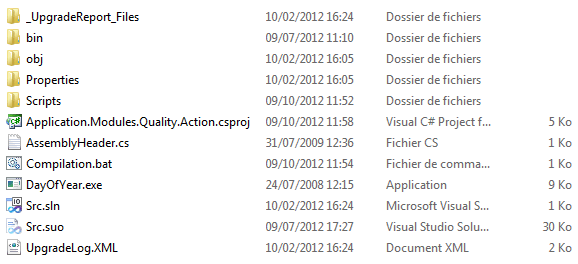
1) Modifiez le fichier CreationActions.cs dans le répertoire Scripts
Ce fichier contient le code permettant de lier une colonne à un champ de votre document et de lancer la création. Voici les points à modifier :
1.a). Association des colonnes et des champs

_actionTableName ==> Nom de la table (SQL ou Oracle) du tableau de détail (commence toujours par FRM_LD)
_correspondanceDeChamp ==> Fait le lien entre chaque colonne et le champ dans le document fils.
Paramétrage: new StringPair("NomColonne", "NomChampSysteme")
_formulaireAction ==> Nom du fomulaire dans les bases de données
_workflowAction ==> Nom du workflow associé au document fils
1.b) Héritage de champ du document père
 Paramétrage du lien =>
 document.SetValues ("NomChampSystemeFils", this.ApplicationDataSource.Document.GetStringValue("NomChampSystemePère");
2) Ajoutez dans le répertoire bin/Debug toutes les dll qui sont appelées dans le code
Les dll présentes dans le code par défaut sont déjà dans le répertoire. S'assurer que la version des dll est la même que la version des dll présentes dans le répertoire bin de votre site web.
3) Compiler la dll
Lancez le fichier Compilation.bat en double cliquant dessus. La dll générée (si aucune erreur ne s'est produite) est située dans bin/Debug
4) Dans PStudio.Client, créez une nouvelle action de type "Assembly"

5) Dans le workflow du document père, lancez cette action dans un action automatique

6) Les documents sont créés automatiquement dés que l'action est lancée
Cet exemple n'implique pas le changement du nom de la classe, de la méthode ou du fichier. Si vous choisissez de les renommer, assurez vous de le faire partout et également dans le fichiers :
=>Application.Modules.Quality.Action.csproj
De la même façon, si vous modifiez le nom de la dll qui sera générée, vérifiez la cohérence des informations dans les fichiers:
=> Compilation.bat
=>Application.Modules.Quality.Action.csproj