Création d'un nouvel acteur comme intervenant du workflow
Dans la fiche de référence : Acteur sur un champ, la procédure de création d'un nouvel acteur est expliquée. Afin de rendre cette création plus fluide, une nouvelle fonctionnalité est apparue dans le Service Pack 3 de la version .Net 2011. Cette fiche technique a pour but d'indiquer comment utiliser cette fonctionnalité.
La fiche ci-dessous est composée de:
- Un rappel des différents types d'acteur existants dans les applications AVANTEAM
- Dans quelles conditions créer un nouvel agent
- Comment créer un nouvel agent
1) Rappel des différents types d'acteur existants
-
Si le nom de l'acteur commence par "R-" + "Nom du role" => retourne "Nom du role".
-
Si le nom de l'acteur commence par "RM-" + "Nom du role" => retourne tous les membres de la base organisation qui ont le rôle "Nom du role".
-
Si le nom de l'acteur commence par "F-" + "Nom du champ" => retourne les personnes contenu dans le champ "Nom du champ".
-
Si le nom de l'acteur commence par "FM-" + "Nom du champ" => retourne tous les membre de la base organisation qui ont le rôle contenu dans le champ "Nom du champ".
2) Les conditions pour créer un nouvel agent
Pour simplifier la création d'un agent, le bouton suivant a été ajouté : 
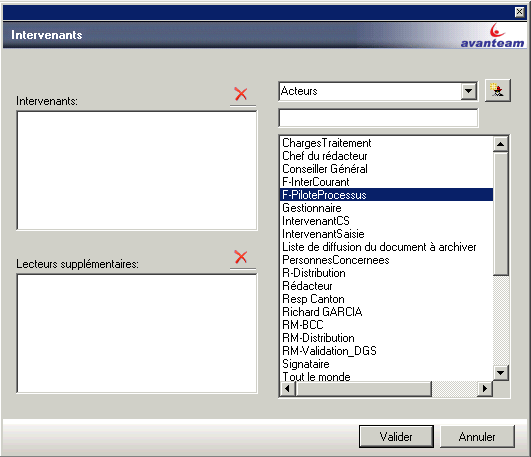
Ce bouton est disponible dans chaque workflow, en sélectionnant "intervenant" sur une étape

La fenêtre suivante va alors s'afficher :
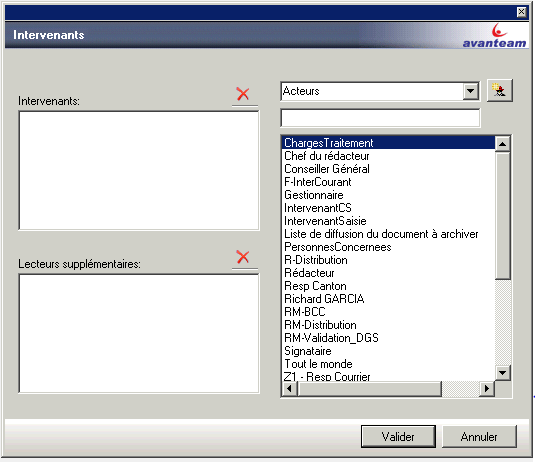
3) La création d'un nouvel acteur
Après avoir cliqué sur le bouton , la fenêtre suivante s'ouvre:

Nom: Ce champ est grisé car il sera automatiquement rempli en fonction du type d'acteur et du nom du Role/Champ qui seront indiqués Description: Indiquez une description de l'acteur Type d'acteur: Sélectionnez le type d'acteur en vous reportant à la liste ci-dessus Nom du Role/Champ: En fonction du type d'acteur, indiquez le nom du rôle ou du champ sur lequel le type sera appliqué
Exemple de paramétrage d'un nouvel acteur:

Une fois l'acteur créé, il est directement disponible dans la liste des intervenants pouvant être sélectionné