Configuration générale
Quality SaaS est une application préconfigurée de management qualité développée par Avanteam. Elle se compose de plusieurs modules pouvant être utilisés ensemble ou individuellement selon l'abonnement souscrit :
- Module Gestion documentaire (Doc) — Documents internes, Documents externes, FAQ
- Module Amélioration continue (Evt) — Évènements, Constats, Actions
- Module Risques et opportunités (Risk) — Fiches de risques, Fiches Opportunités, Contrôles, Actions
- Module Qualité étendue / Pilotage — Indicateurs, Parties intéressées, Fiches métiers, Fiches collaborateurs, Formations, Revues de direction
- Module Extranet (en option)
- Module RGPD (en option)
Vous accédez à Quality SaaS via un navigateur web, en saisissant l'URL app.quality-saas.com dans la barre d'adresse, ou depuis l'onglet « Accès client » du site quality-saas.com.
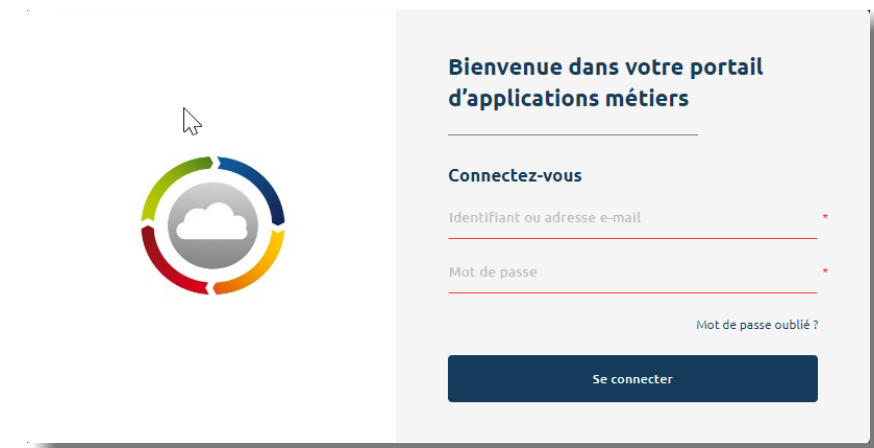
Vous vous authentifiez avec votre adresse mail professionnelle (identifiant) et un mot de passe fourni initialement par l'éditeur, modifiable par la suite.
Portail d'accueil
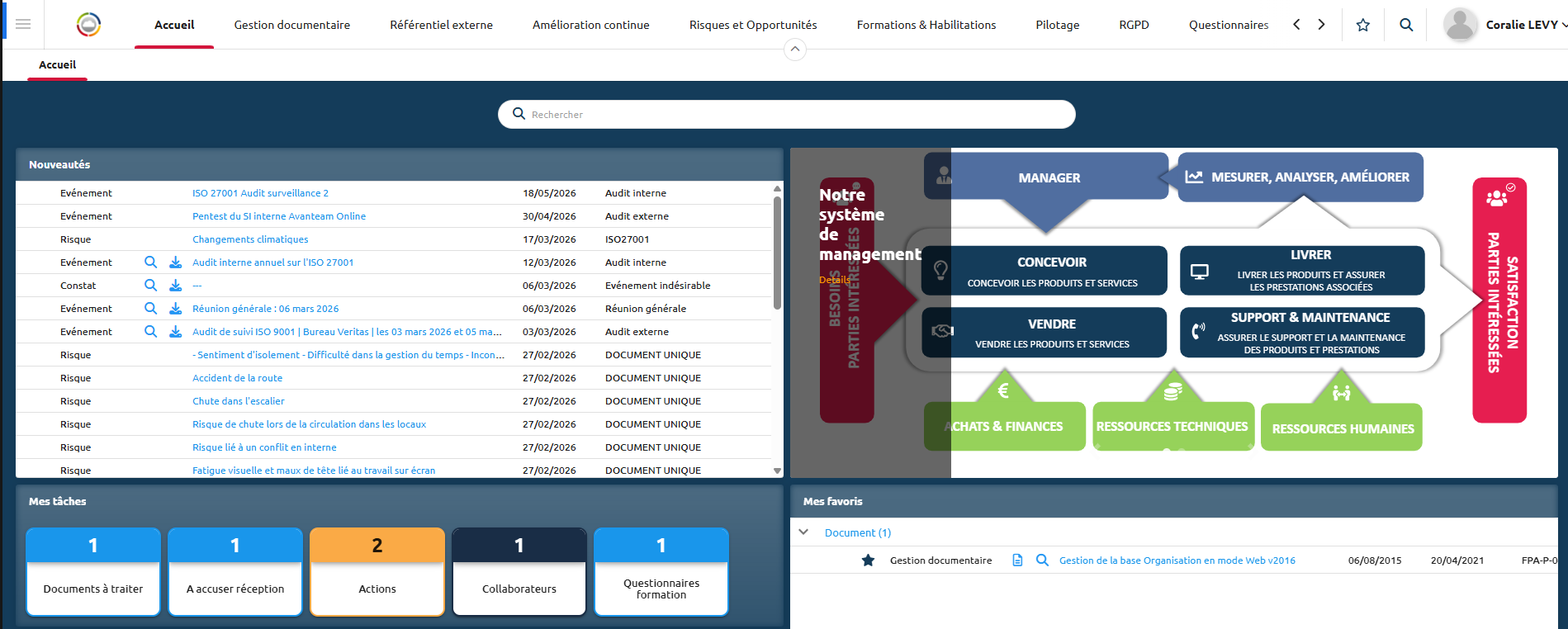
Le portail est contextuel : il s'adapte aux modules auxquels votre société est abonnée et auxquels vous avez accès. Il est composé de quatre widgets :
- 2 widgets de type Vues : Nouveautés (derniers documents créés) et Mes favoris (documents mis en favori).
- 1 widget de type Actualités
- 1 widget de type Indicateurs (Mes tâches)
Barre de navigation et macro-menus
En cliquant sur un navigateur (ex. : « Gestion documentaire ») dans la barre de navigation, l'arborescence du module s'affiche avec ses plans de classement et ses vues.
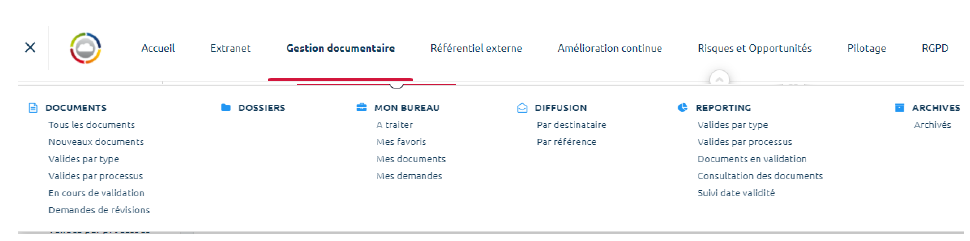
Cela fonctionne de la même manière pour tous les navigateurs : Extranet, Amélioration continue, Risques et opportunités, etc.
Moteur de recherche plein texte
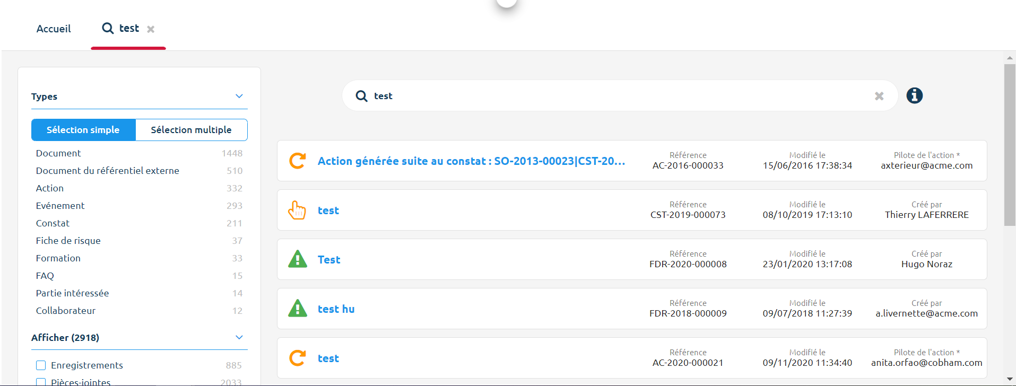
Le moteur de recherche plein texte permet de retrouver n'importe quel document (formulaire électronique) ou pièce jointe indexé dans l'application. La recherche s'effectue par mots-clés saisis dans la barre de recherche, accessible via la loupe en haut à droite de l'interface.
Voici un exemple de résultats pour la recherche du mot « test » — le moteur a recensé 1 448 occurrences parmi les documents et pièces jointes de l'application.
Moteurs de recherche multicritères
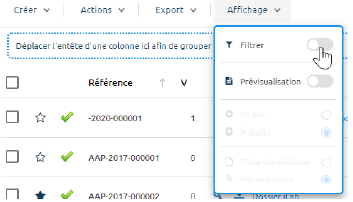
En cliquant sur Affichage > Filtrer, un champ de recherche apparaît sous chaque en-tête de colonne. Vous pouvez ainsi filtrer les données selon le critère de votre choix.
En cliquant sur l'icône à droite du champ de recherche, vous choisissez parmi les options disponibles (commence par, contient, finit par, égal, etc.).
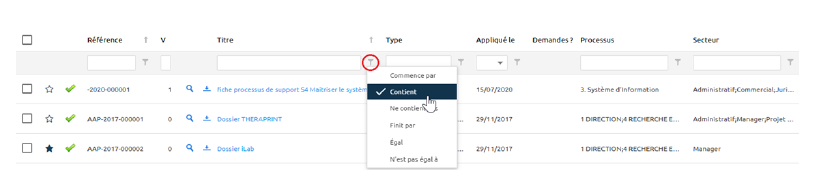
Pour effacer un filtre, cliquez sur l'icône croix à gauche du champ.

Classement personnalisé
Pour grouper les documents selon un critère, faites glisser l'en-tête d'une colonne dans l'encadré bleu qui apparaît au-dessus des filtres.

Le résultat est un classement hiérarchique des documents selon le critère choisi. Ici, les colonnes « Type » et « Processus » ont été déplacées, regroupant tous les documents par type puis par processus.
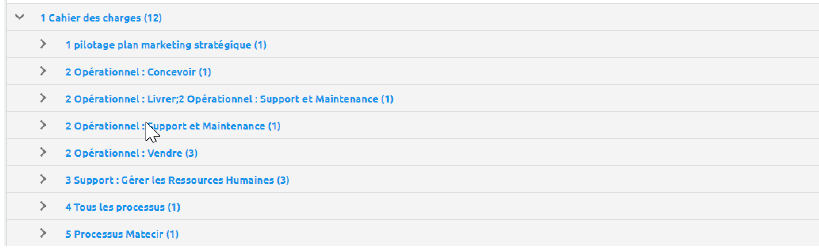
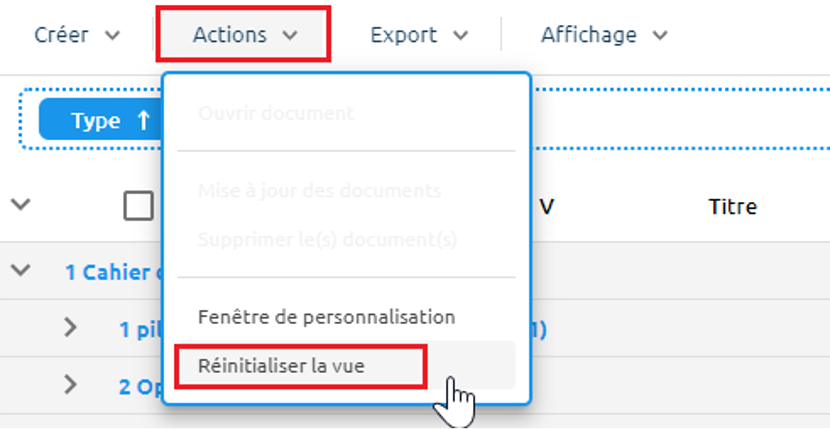
Le filtre appliqué est mémorisé même après déconnexion. Pour le retirer, deux options sont disponibles : replacer manuellement l'en-tête dans la liste des colonnes, ou utiliser Actions > Réinitialiser la vue.
Créer une vue privée
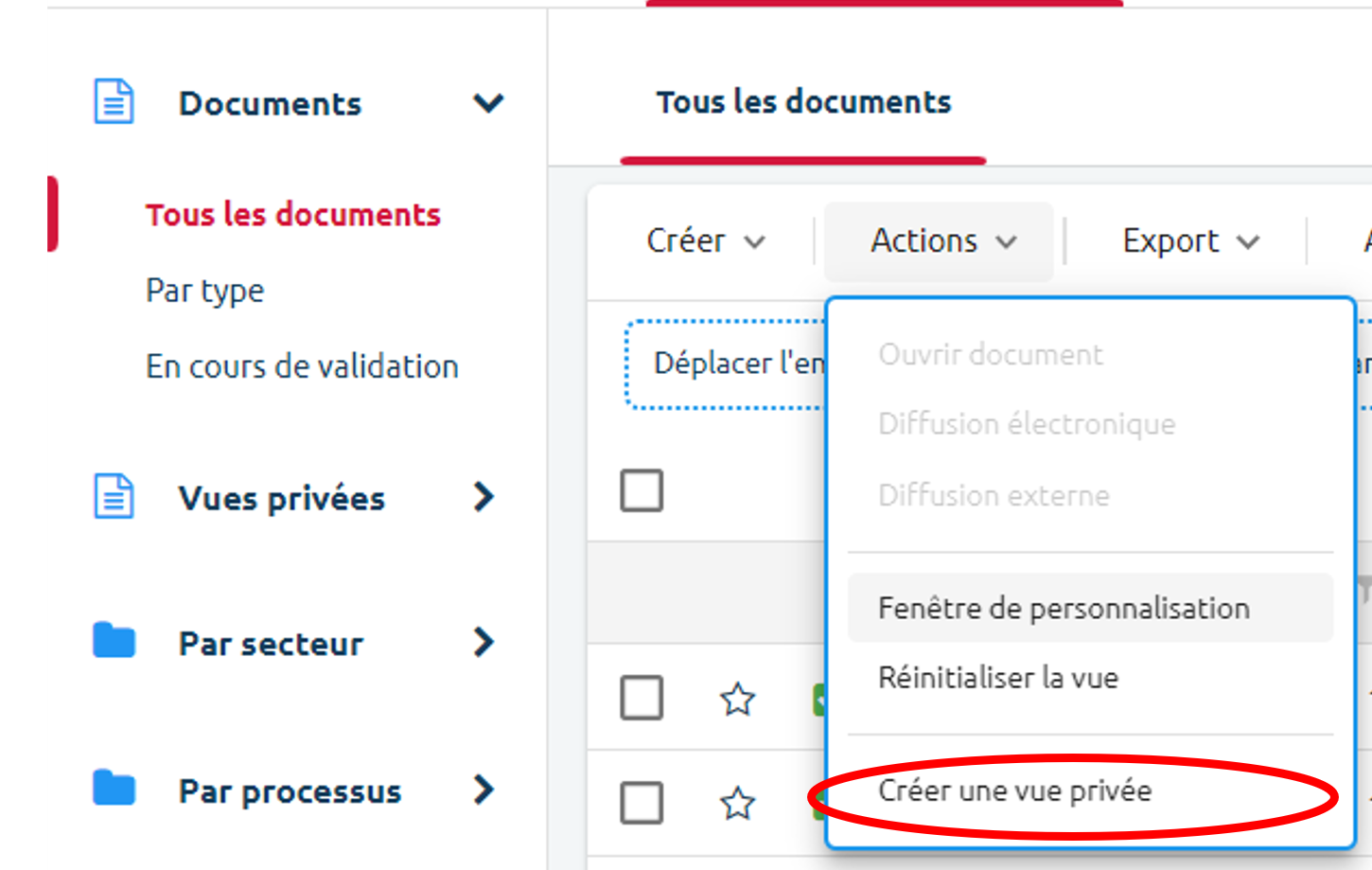
Vous pouvez enregistrer n'importe quelle configuration de vue (colonnes, tri, filtres) comme vue privée personnalisée. Exemple : créer une vue « Suivi des dates de validité » :
- Dans la vue Tous les documents, ouvrez Actions > Fenêtre de personnalisation et faites glisser « Date validité » dans les colonnes.
- Cliquez sur la colonne pour appliquer un tri ascendant.
- Cliquez sur Actions > Créer une vue privée et renommez-la.
La vue créée apparaît dans le plan de classement Vues privées.
Les actions utilisateurs
En cliquant sur votre nom en haut à droite, vous accédez à un menu permettant de gérer vos préférences, votre mot de passe et votre déconnexion.

Droits d'accès
L'onglet Mes droits d'accès dans les préférences vous permet de consulter les profils et rôles qui vous sont attribués.
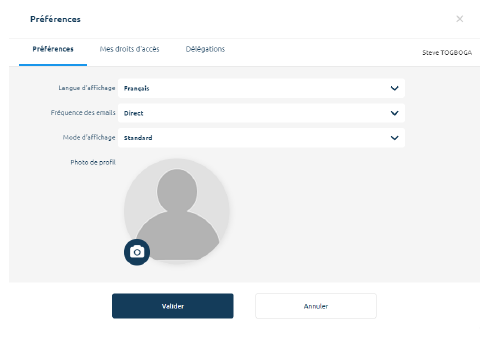
Langue, fréquence des mails et mode d'affichage
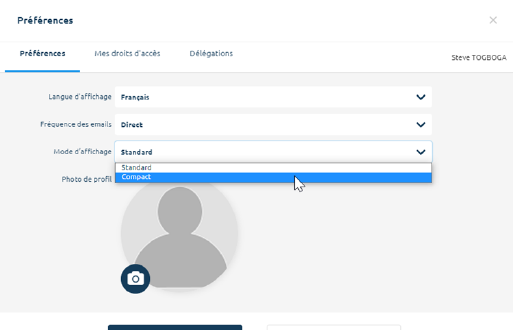
L'onglet Préférences vous permet de configurer la langue d'affichage, la fréquence d'envoi des mails de notification et le mode d'affichage (Standard ou Compact).
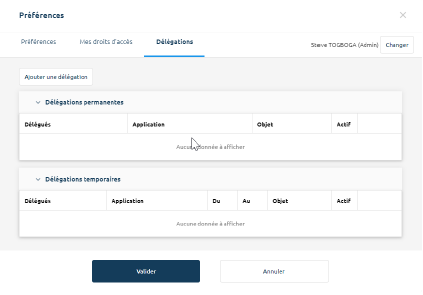
Délégations
L'onglet Délégations permet de déléguer temporairement ou de manière permanente vos droits d'accès à un autre utilisateur.
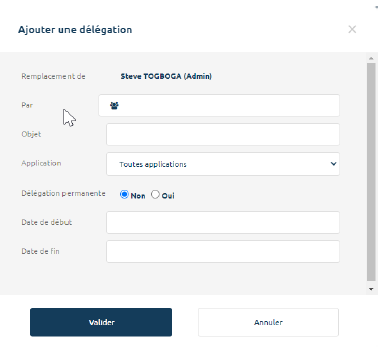
Cliquez sur Ajouter une délégation pour renseigner le type, les dates et le délégataire.
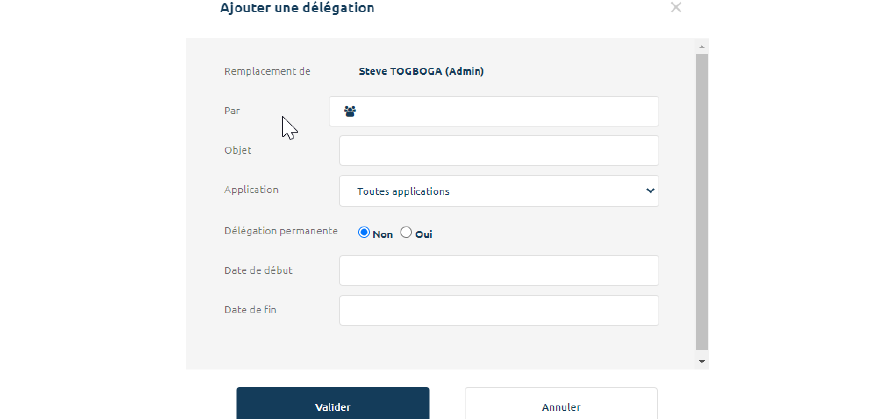
Délégation temporaire : couvre une absence sur une période donnée. Le délégant et le délégataire reçoivent tous deux les mails de notification.
Délégation permanente : le délégataire est habilité de façon permanente et ne reçoit jamais de mails de notification.
Dans les deux cas, le délégataire peut agir à la place de l'intervenant sur les validations du workflow.
Fonctions générales
Espace de travail
Vous pouvez agrandir votre espace de travail en réduisant la barre de navigation (haut) et l'arborescence des modules (gauche) via le bouton dédié.

Vous pouvez également activer le mode d'affichage Compact depuis les préférences.
Documents favoris
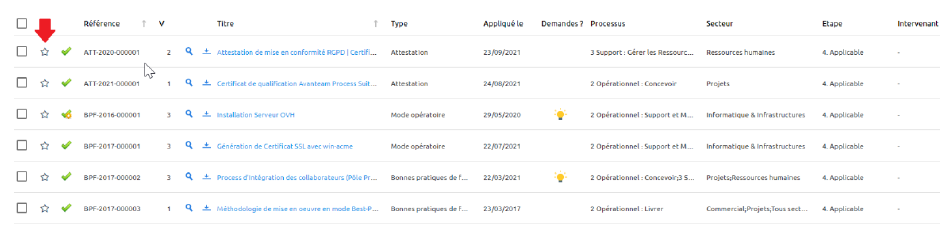
Dans la liste des documents, la colonne étoile permet d'ajouter ou de retirer un document de vos favoris.
- ☆ (étoile vide) : ajouter aux favoris
- ★ (étoile pleine) : retirer des favoris
Pour afficher vos favoris, deux accès sont disponibles :
- Via la vue Mes favoris dans Mon bureau du module Gestion Documentaire
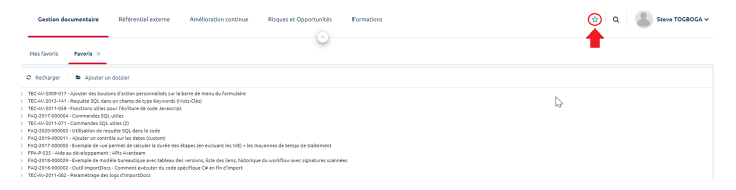
- Via l'étoile à côté de votre nom dans la barre de navigation

Menu
Créer
Le bouton Créer affiche la liste des formulaires électroniques disponibles pour créer un nouveau document ou enregistrement.

Si vous ne voyez pas ce bouton, vous n'avez pas le rôle Rédacteur. Rapprochez-vous de votre administrateur.
Actions
Le bouton Actions donne accès à plusieurs fonctionnalités selon votre profil et vos rôles :
- Ouvrir un document (ou cliquer sur son titre)
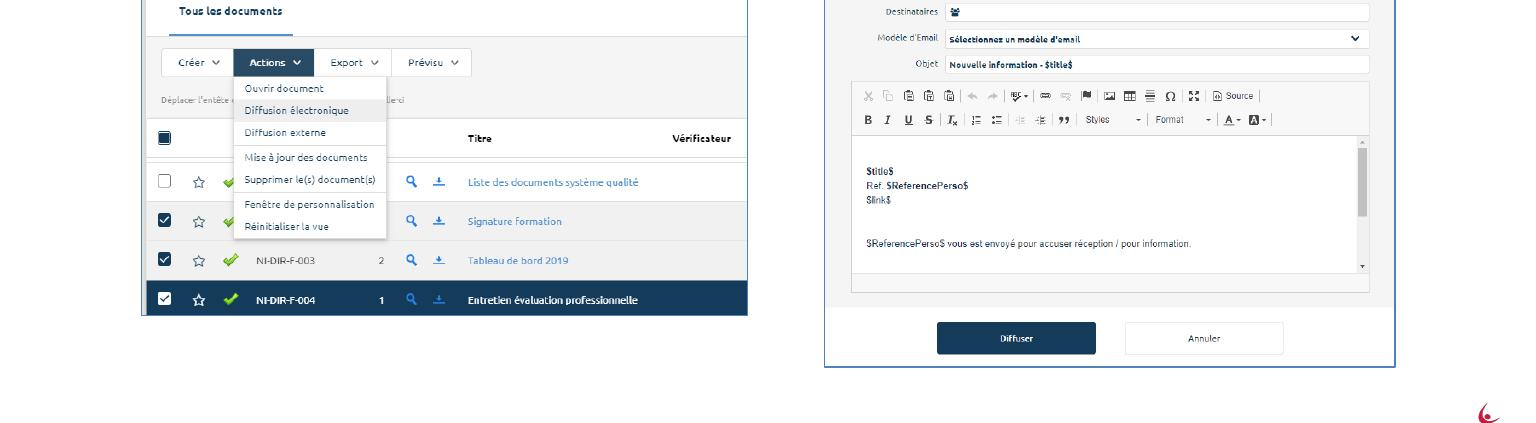
- Diffusion électronique : diffuser un ou plusieurs documents en masse à un ou plusieurs destinataires
- Mise à jour d'un document : modifier un champ sans ouvrir le formulaire
- Supprimer un document — ⚠️ cette action est irréversible
- Fenêtre de personnalisation : ajouter ou retirer des colonnes dans une vue
- Réinitialiser la vue : revenir à la vue d'origine sans filtres
- Créer une vue privée : enregistrer la configuration courante de la vue
Diffusion électronique (en masse)
À partir de n'importe quelle vue, sélectionnez un ou plusieurs documents puis cliquez sur Actions > Diffusion électronique. Une fenêtre s'ouvre pour choisir les destinataires et personnaliser le message. Chaque destinataire reçoit autant de messages que de documents sélectionnés.
Mise à jour en masse
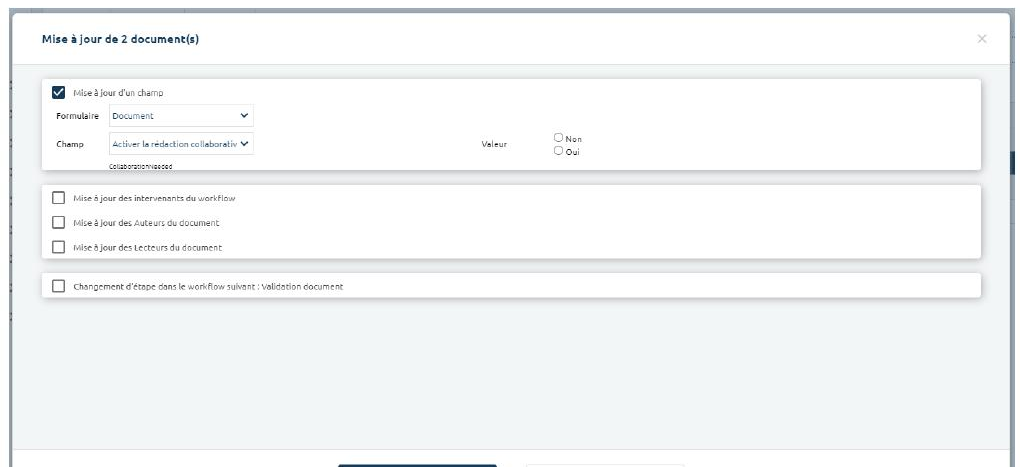
Sélectionnez plusieurs documents et mettez-les à jour simultanément sans les ouvrir, en modifiant :
- un champ de leur formulaire,
- leurs intervenants (lecteurs, rédacteurs, lecteurs à l'étape actuelle) — en remplacement ou en ajout,
- l'étape du workflow.
Export
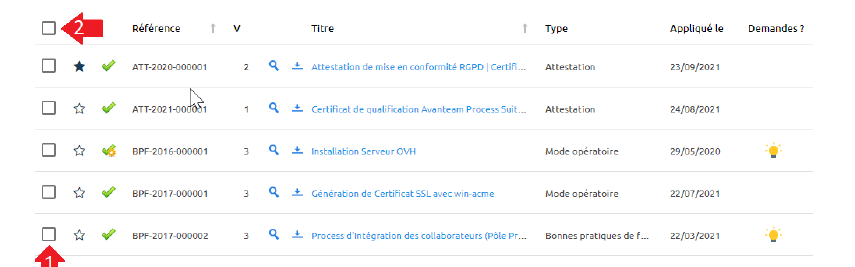
Le bouton Export permet d'exporter la vue courante en fichier XLSX.

Sélectionnez un ou plusieurs documents, puis cliquez sur le format d'export souhaité. L'export prend en compte les classements personnalisés appliqués.
Prévisualisation
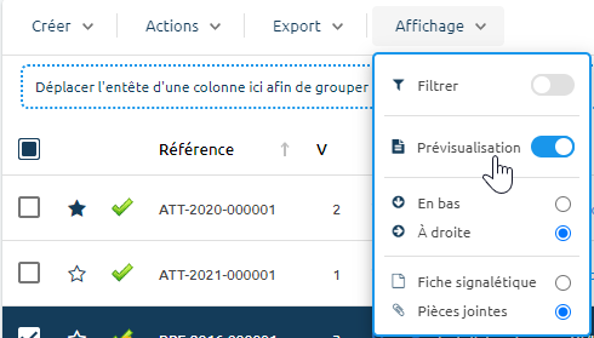
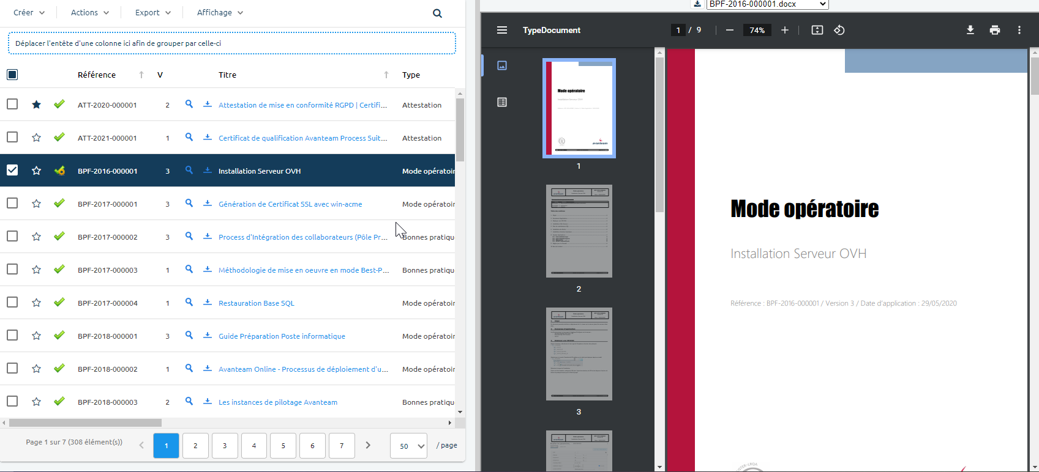
Pour prévisualiser la fiche signalétique ou les pièces jointes d'un document, cliquez sur Affichage puis activez la Prévisualisation et choisissez la position (en bas ou à droite). Par défaut, la prévisualisation est masquée.
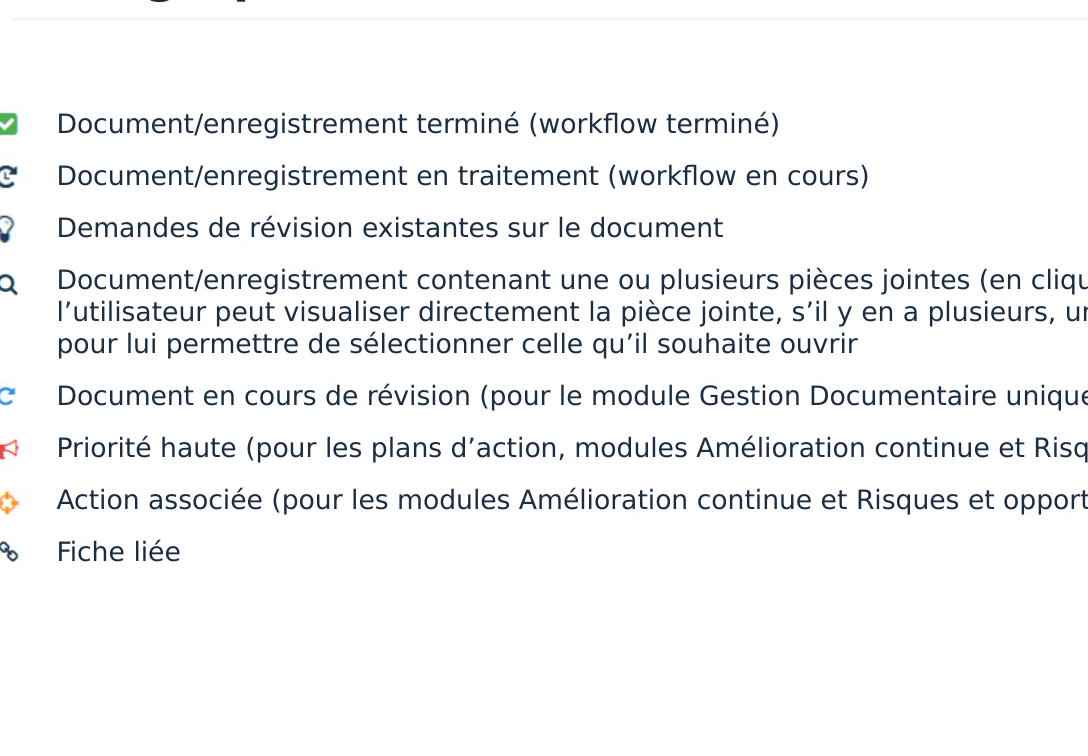
Iconographie
| Icône | Signification |
|---|---|
| ✅ (coche verte) | Document/enregistrement terminé (workflow terminé) |
| 🔄 (flèche circulaire orange) | Document/enregistrement en traitement (workflow en cours) |
| 💡 (ampoule) | Demandes de révision existantes sur le document |
| 🔍 (loupe bleue) | Document/enregistrement contenant une ou plusieurs pièces jointes — cliquez sur la loupe pour visualiser directement |
| 🔄 (flèche circulaire bleue) | Document en cours de révision (Gestion Documentaire uniquement) |
| 📢 (mégaphone rouge) | Priorité haute (plans d'action — modules Amélioration continue et Risques & Opportunités uniquement) |
| ✦ (losange orange) | Action associée (modules Amélioration continue et Risques & Opportunités uniquement) |
| 🔗 (maillon) | Fiche liée |
En cliquant sur la loupe d'un document contenant plusieurs pièces jointes, une fenêtre de sélection s'affiche pour choisir celle à ouvrir.
Articles connexes
- Gestion des pièces jointes - Ajouter, éditer et gérer les documents bureautiques
- Formulaires électroniques et workflows - Description des formulaires et circuits de validation par module
- Reporting - Indicateurs temps réel, export et personnalisation des graphes
- Quality SaaS - Vue d'ensemble du guide utilisateur