Formulaires électroniques et workflows
Quality SaaS propose des formulaires électroniques avec workflows associés, organisés en quatre modules.
Module Gestion Documentaire
Document
Ce module contient un seul formulaire avec un workflow de validation associé.
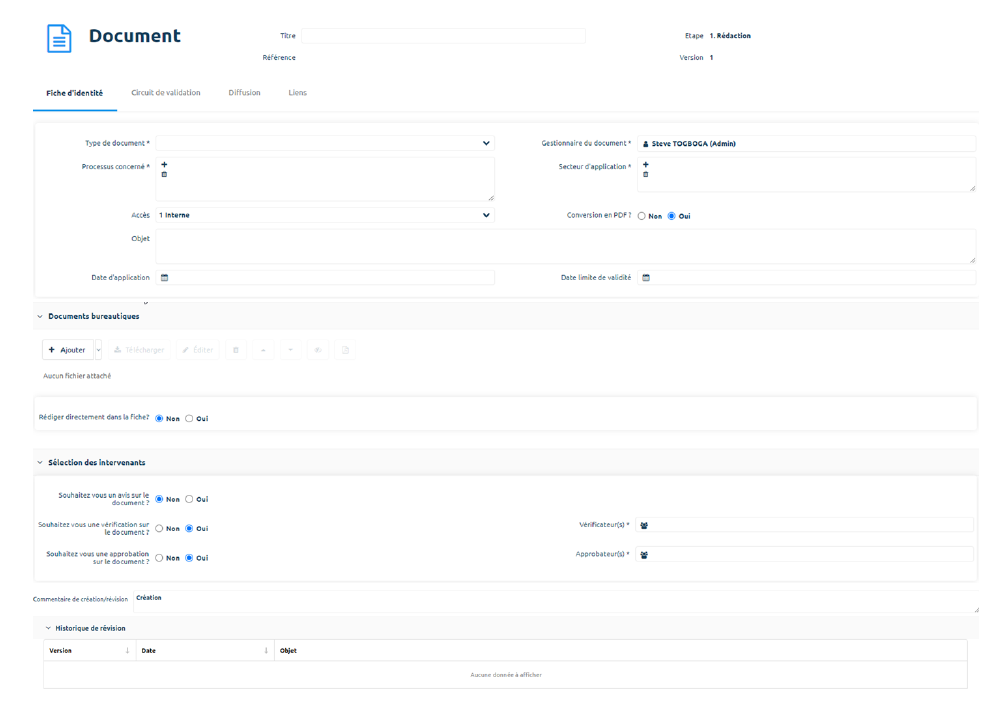
Le formulaire comporte 5 onglets :
Fiche d'identité : indexation du document (titre, référence, processus, secteur, accès, pièces jointes) et sélection des intervenants (avis, vérification, approbation).
Circuit de validation : historique des étapes du workflow. Le bouton Visualiser le workflow affiche le schéma complet du circuit.
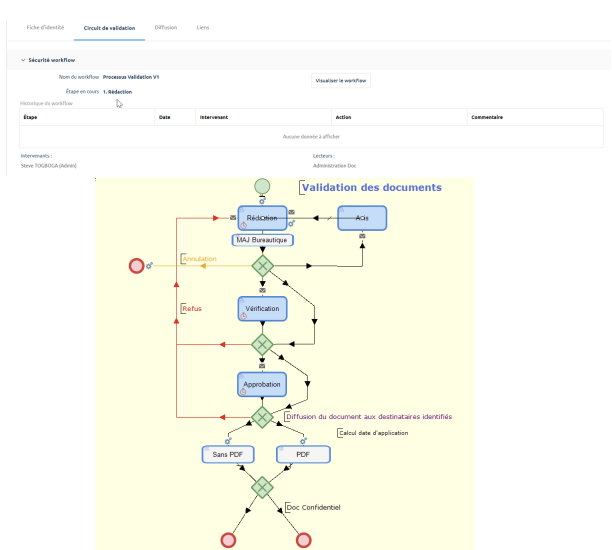
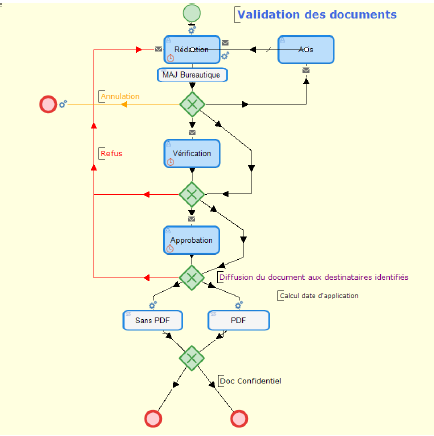
Le workflow comporte 4 étapes : Rédaction, Avis (optionnel), Vérification (optionnel), Approbation.
Diffusion : liste de diffusion interne et externe.

Révisions : une fois le document applicable (workflow terminé), il est possible d'effectuer une demande de révision. L'ensemble des révisions sont répertoriées dans cet onglet.


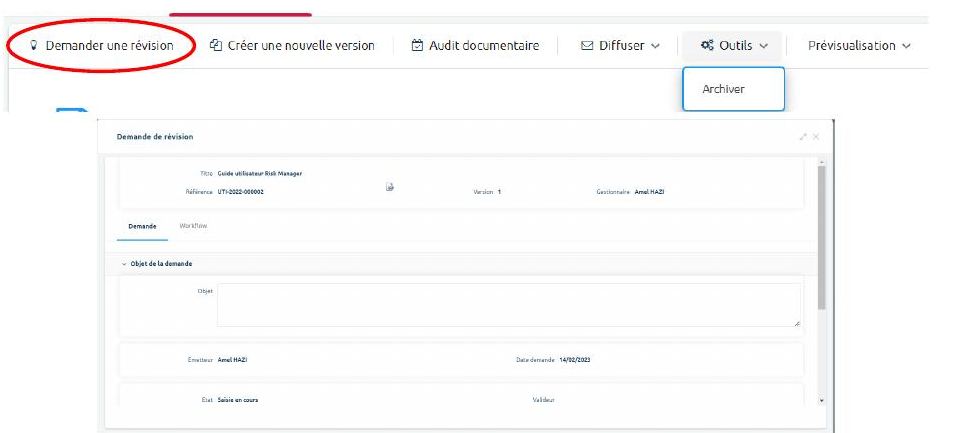
Le gestionnaire peut également créer une nouvelle version du document ou l'archiver depuis cette barre d'actions.
Liens : liste des liens documentaires (liaisons bidirectionnelles avec d'autres documents).

Plans de classement — Gestion documentaire
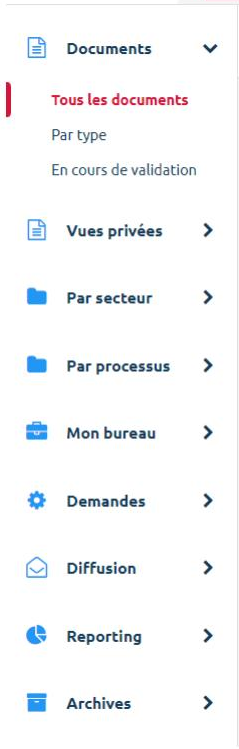
- Documents : l'ensemble des documents, classés ou non (par type, par processus, par secteur, en cours de validation…)
- Vues privées : vues personnalisées créées par l'utilisateur
- Par secteur / Par processus : classement par secteur (Administratif, Commercial…) ou par processus (Manager, Piloter…)
- Mon bureau : documents créés, à traiter (sur lesquels l'utilisateur est intervenant), ses demandes
- Demandes : l'ensemble des demandes de révision émises
- Diffusion : classées par destinataire ou par référence
- Reporting : indicateurs graphiques (documents valides par type, en validation, etc.)
- Archives : les documents archivés
Document du référentiel externe & FAQ
Ce module, proposé en complément de la Gestion Documentaire, permet de stocker le référentiel externe (normes, certifications, brochures, etc.) et de rédiger des aides (FAQ).
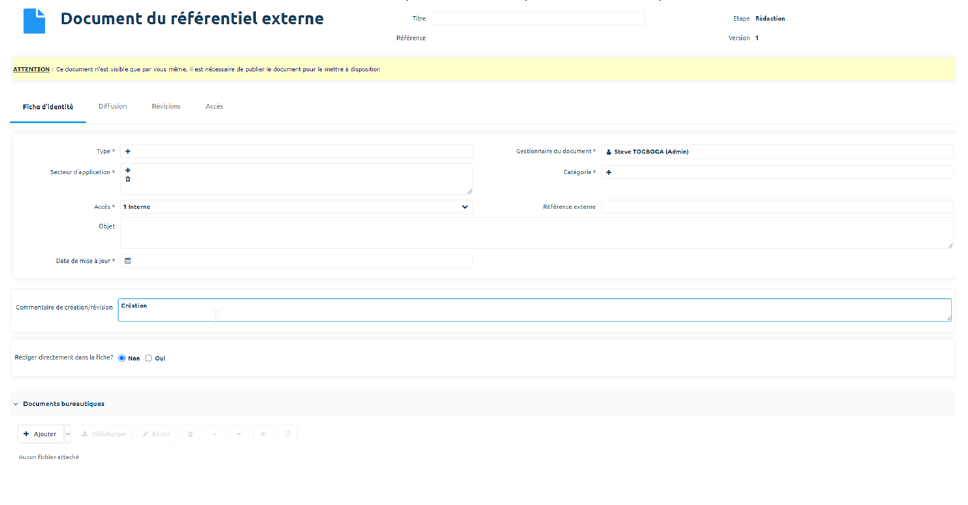
Document du référentiel externe — composé de 5 onglets (Fiche d'identité, Diffusion, Révisions, Accès) et workflow en 2 étapes : Rédaction puis Diffusion.
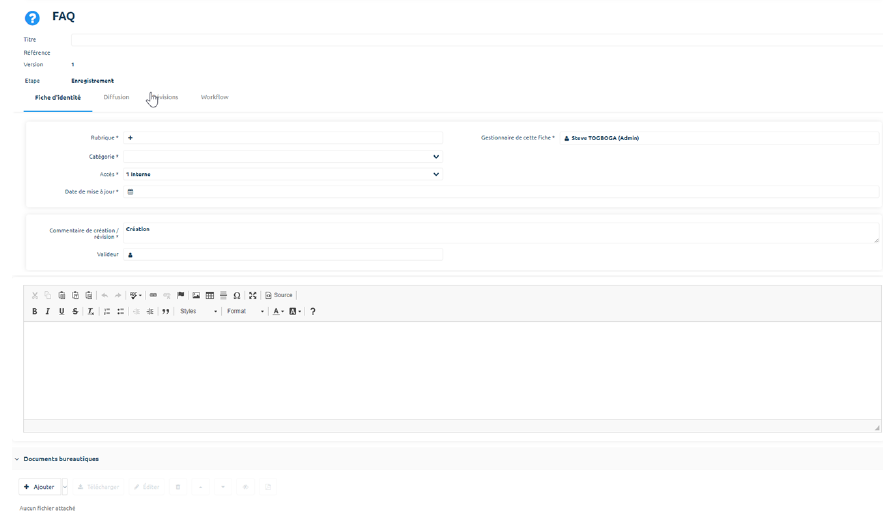
FAQ (Foire Aux Questions) — composée de 5 onglets (Fiche d'identité, Diffusion, Révisions, Workflow) et workflow en 3 étapes : Rédaction, Validation puis Diffusion.
Plans de classement — Référentiel externe
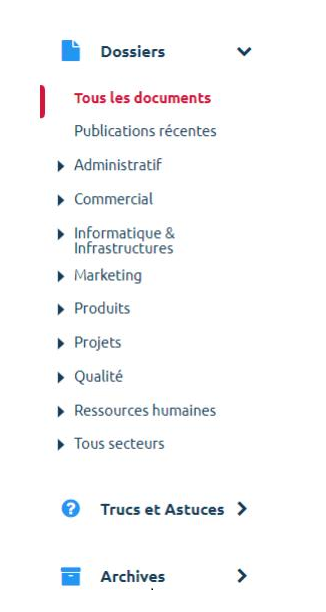
- Dossiers : documents du référentiel externe classés par date ou par secteur (Administratif, Commercial, Qualité…)
- Trucs et astuces : toutes les FAQ, FAQ récentes, FAQ classées par catégorie
- Archives : les documents et FAQ archivés
Module Amélioration Continue
Ce module contient 3 formulaires, chacun avec un workflow associé.
| Formulaire | Onglets | Étapes du workflow |
|---|---|---|
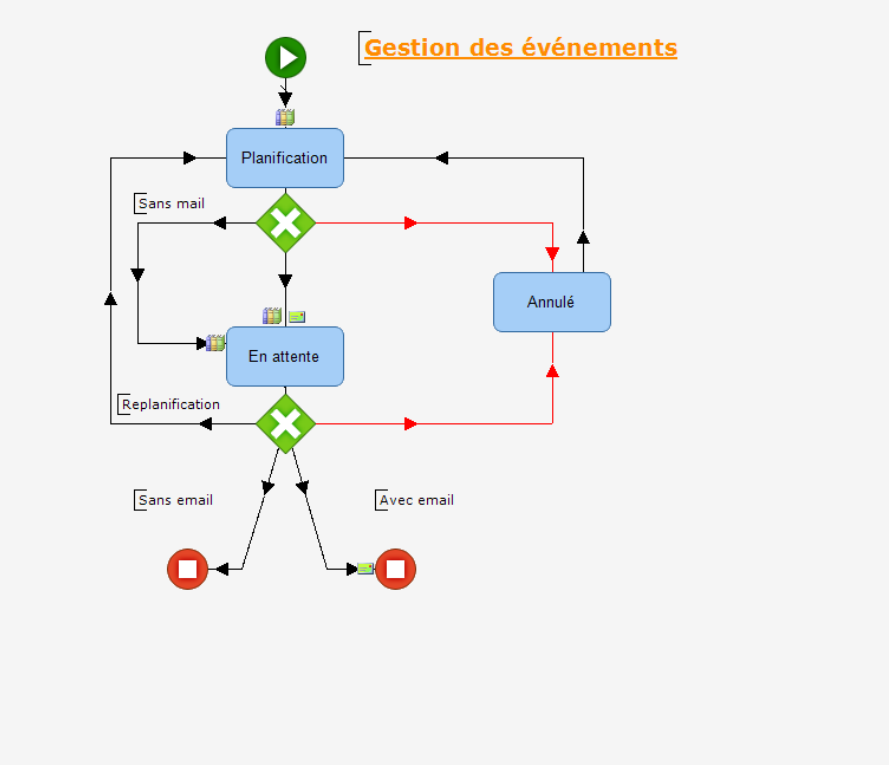
| Évènement | Description, Suivi | Planification → En attente → (Annulé) |
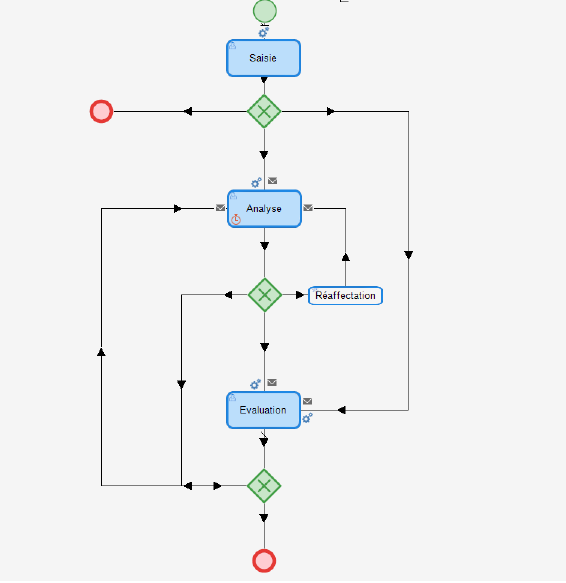
| Constat | Description, Analyse, Évaluation, Suivi | Saisie → Analyse → Évaluation |
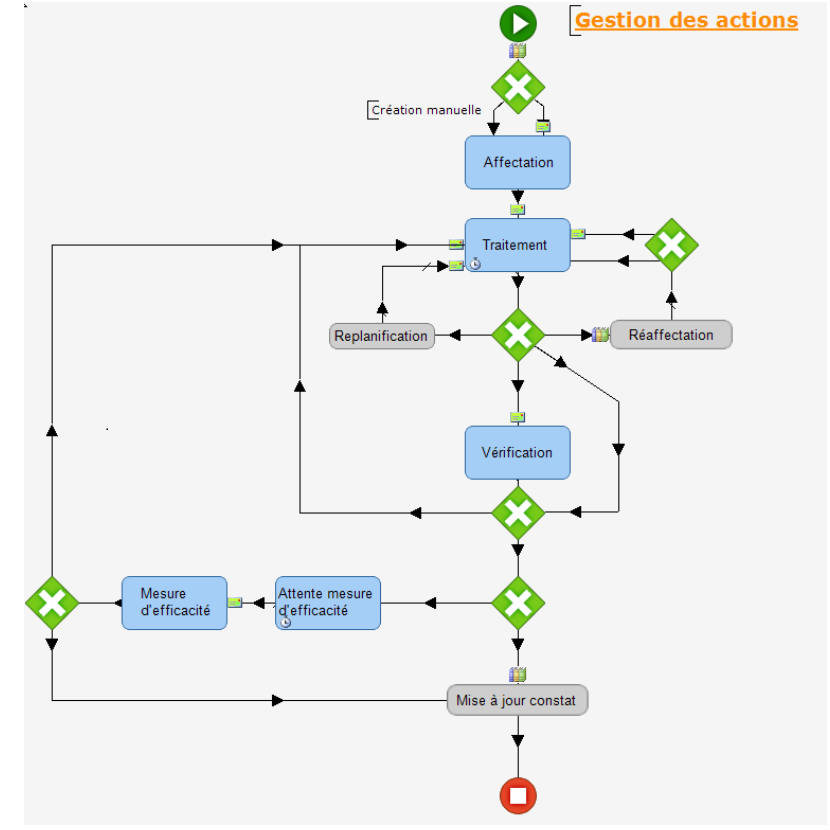
| Action | Description, Liens, Suivi | Affectation → Traitement → Vérification → Attente mesure d'efficacité → Mesure d'efficacité |
Événement
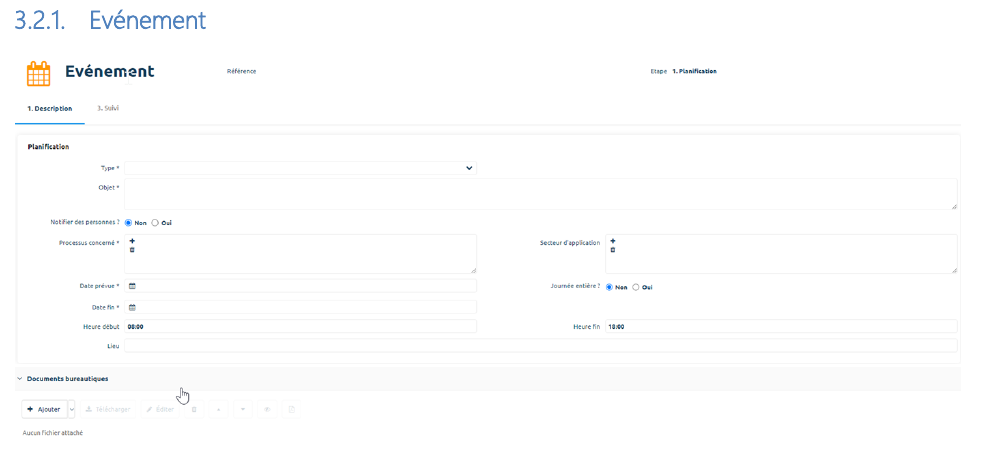
Le formulaire comporte 2 onglets :
Description : informations saisies par l'utilisateur (planification, pièces jointes, etc.). Certains champs apparaissent en fonction de la typologie de l'événement (ex. : audit interne).
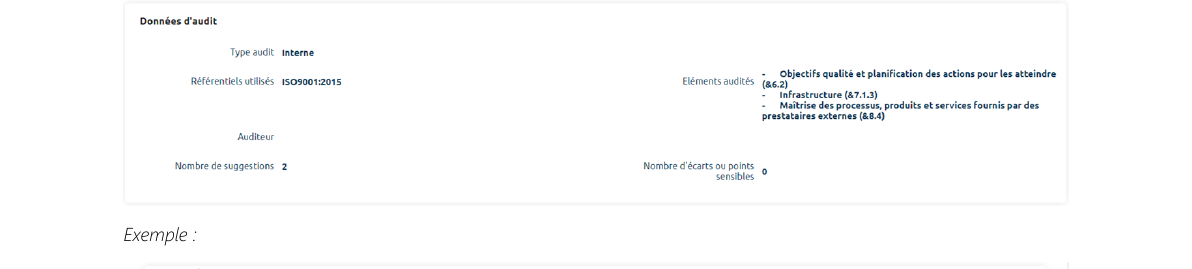
À l'étape suivante (En attente), un tableau permet de générer des constats et des actions directement depuis le formulaire.

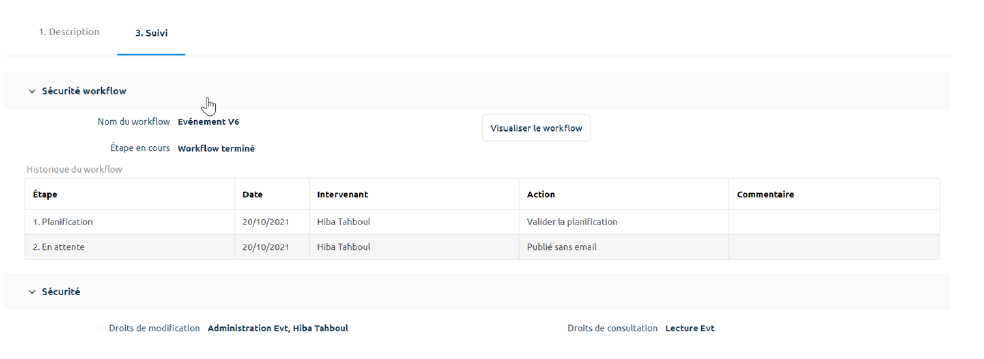
Suivi : historique et visualisation du workflow.
Constat
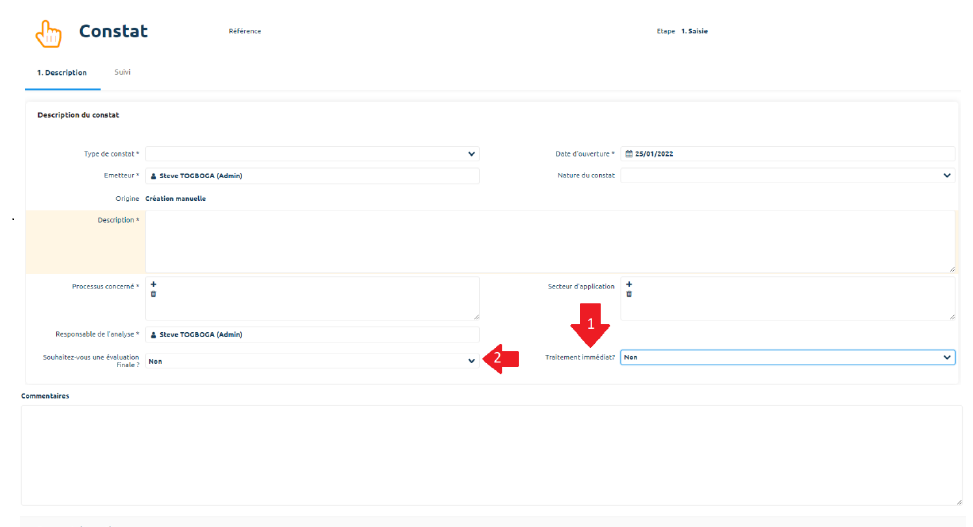
Le formulaire peut comporter jusqu'à 4 onglets selon les étapes choisies :
Description : informations générales (type, nature, processus, etc.). L'utilisateur choisit entre un workflow court (traitement immédiat, sans analyse) ou un workflow long (avec étape d'analyse et éventuellement d'évaluation).
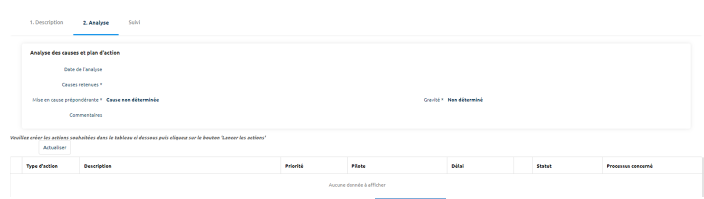
Analyse : visible uniquement si l'utilisateur a sélectionné « Envoyer en analyse ». Un tableau de génération d'actions est disponible.
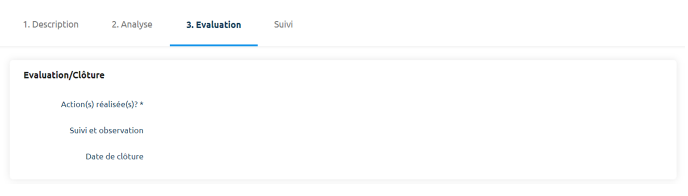
Évaluation : visible si l'utilisateur a répondu « Oui » à la question « Souhaitez-vous une évaluation finale ? ». Cet onglet permet de vérifier l'étape d'analyse et les actions générées.
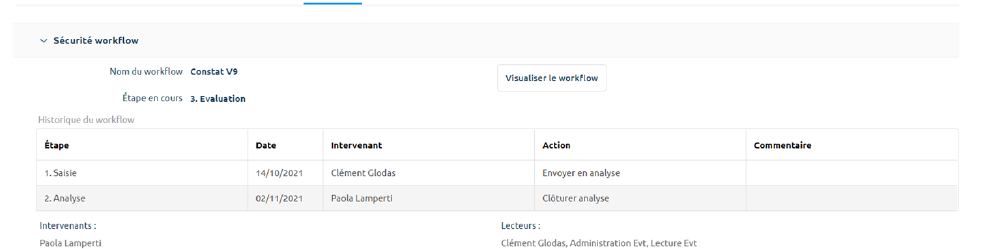
Suivi : historique et visualisation du workflow.
Action
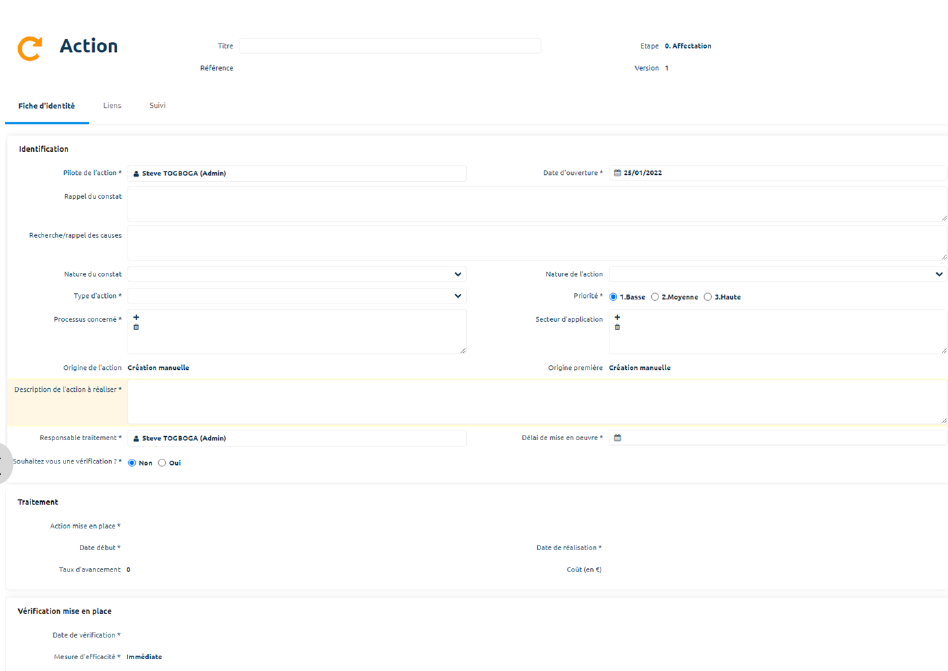
Le formulaire comporte 3 onglets :
Description : informations saisies (type, priorité, processus, etc.). L'utilisateur peut choisir d'ajouter une étape de vérification (mesure d'efficacité immédiate ou à posteriori).
Liens : permet de lier un document du module Gestion Documentaire à l'action.

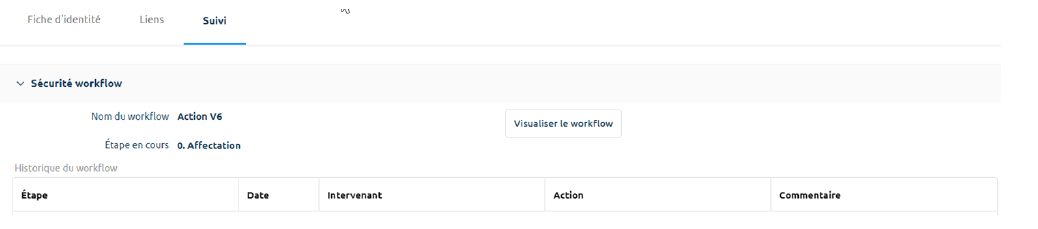
Suivi : historique et visualisation du workflow.
Plans de classement — Amélioration continue
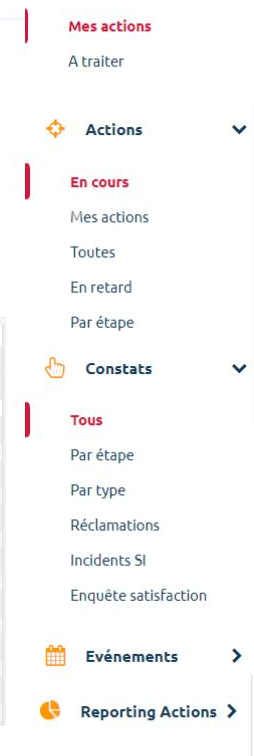
- Mon bureau : actions et constats/évènements où l'utilisateur connecté est intervenant
- Actions : actions catégorisées par étape, en retard, mes actions, toutes…
- Constats : constats catégorisés par étape, par type, réclamations, incidents SI, enquête satisfaction…
- Évènements : évènements catégorisés par type, par étape, et vue Calendrier / Planning
- Reporting Actions et Reporting Constats : indicateurs graphiques sur les actions et constats (origine, processus…)
Module Qualité étendue (Pilotage)
Ce module permet de gérer les indicateurs de processus, les parties intéressées, les compétences, les formations et les revues de direction. Il contient 6 formulaires avec workflows.
Indicateur
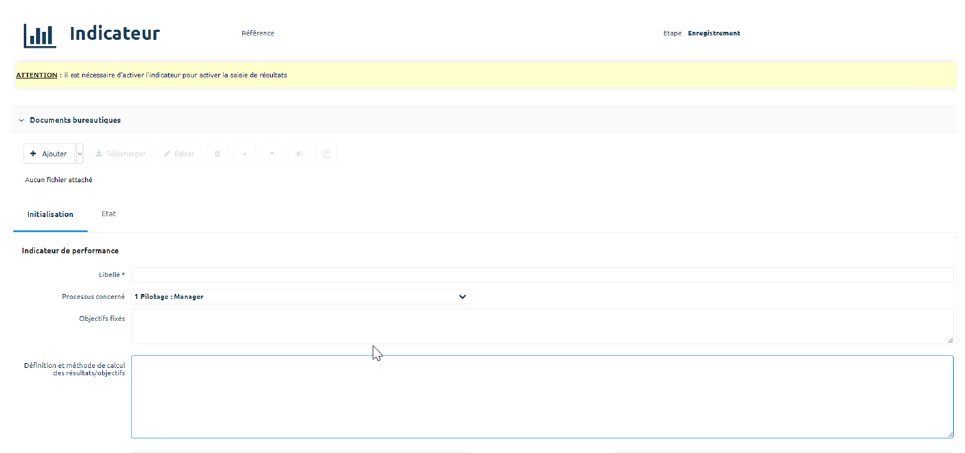
Le formulaire comporte jusqu'à 3 onglets :
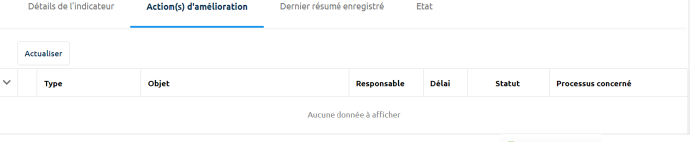
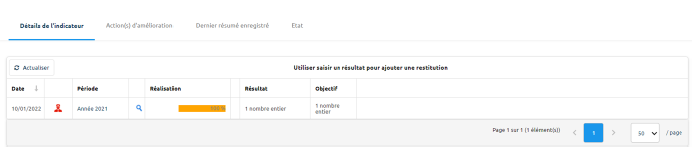
Initialisation / Détails de l'indicateur : une fois l'indicateur activé, cet onglet s'enrichit d'un tableau d'actions d'amélioration.
Pour saisir un nouveau résultat, cliquez sur le bouton Saisir un résultat. Un formulaire dédié s'ouvre avec deux composants :
- Restitution : saisie du résultat et ajout de pièces jointes.
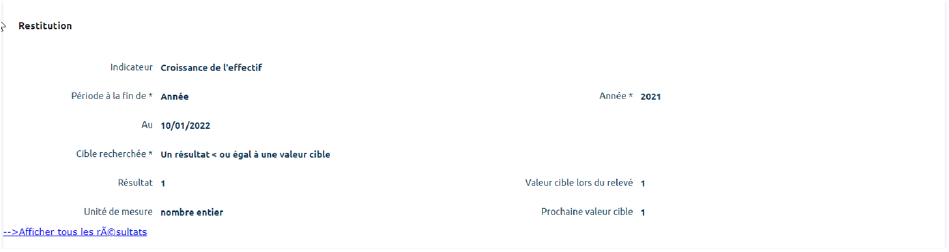
- Analyse : compléter le résultat par une analyse.

Un tableau récapitulatif se complète automatiquement après chaque saisie.
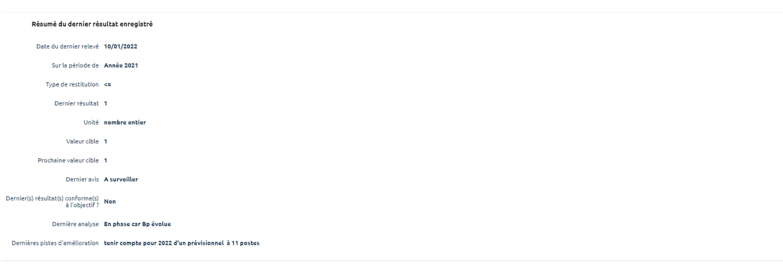
Dernier résumé enregistré : détails du dernier résultat saisi.
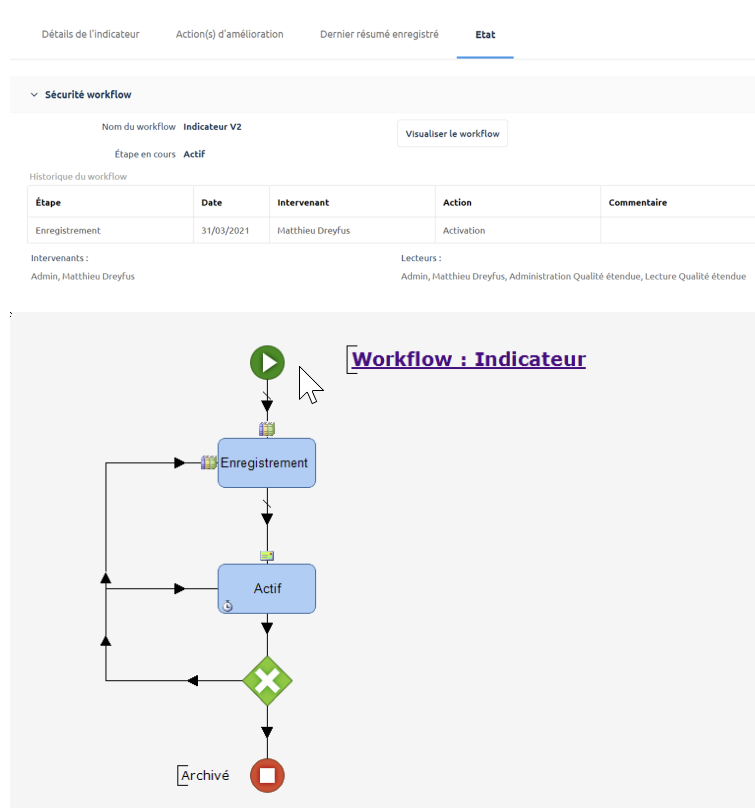
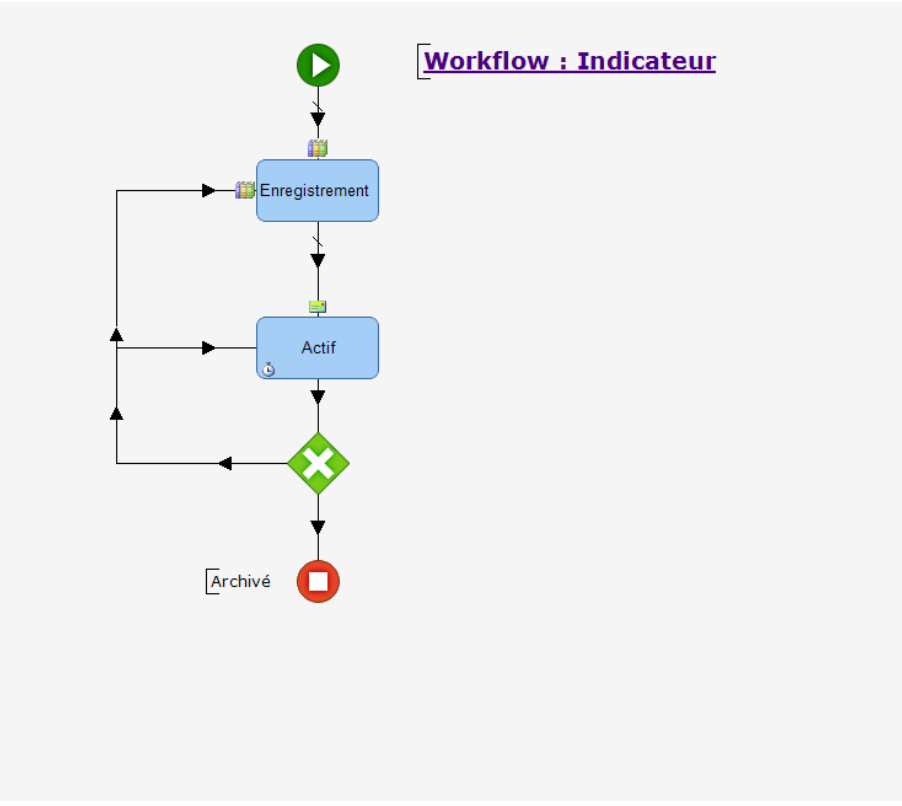
État : historique et visualisation du workflow.
Partie intéressée
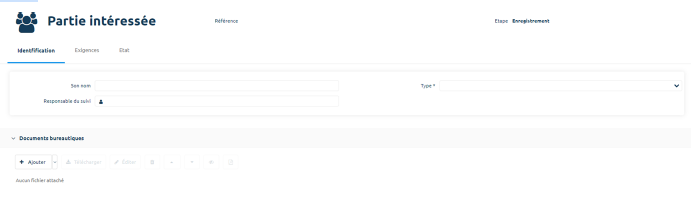
Le formulaire contient 4 onglets :
Identification : informations d'identification de la partie intéressée.
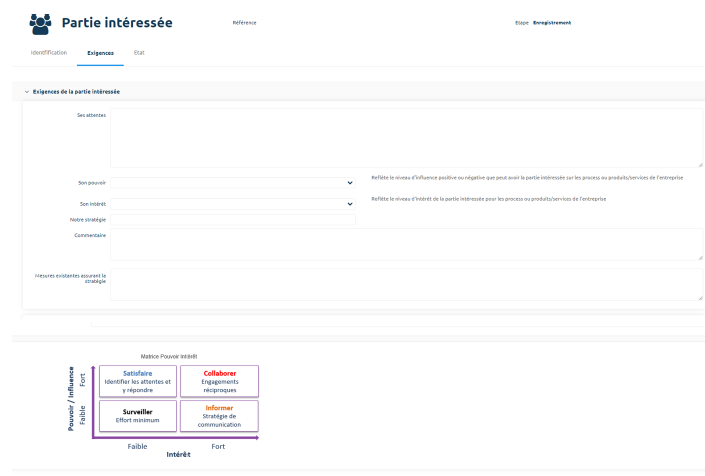
Exigences : stratégie à mettre en place avec la partie intéressée (pouvoir, intérêt, mesures associées, matrice Pouvoir/Intérêt).
Action(s) d'amélioration : tableau de génération d'actions.

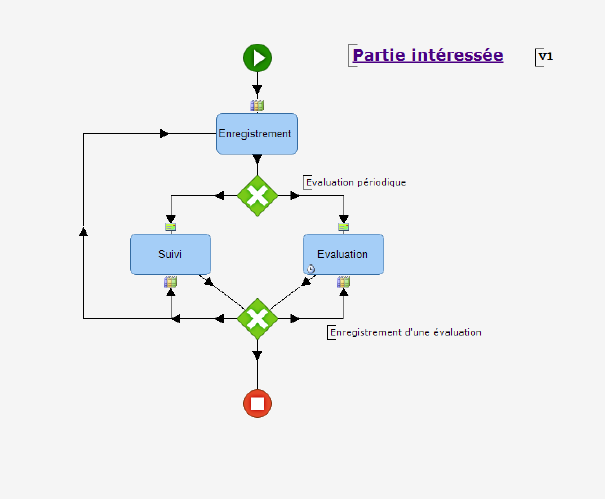
État : historique et visualisation du workflow.
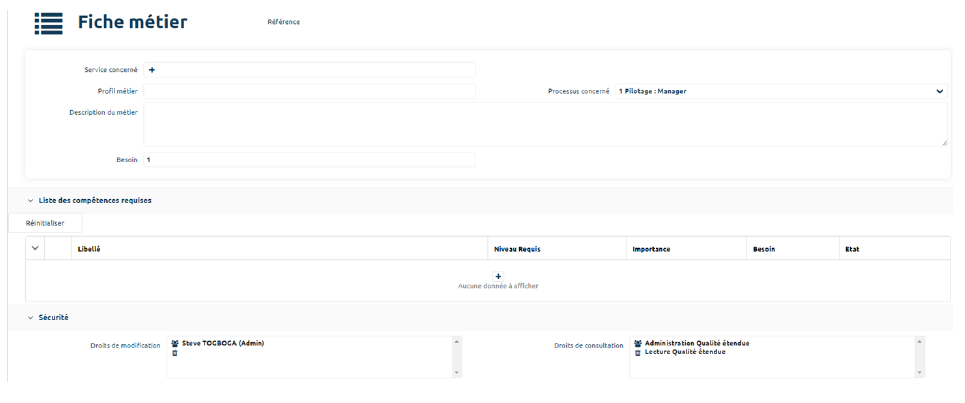
Fiche métier
Le formulaire Fiche métier permet de créer une liste de compétences rattachée à un profil métier. Il est lié au formulaire Collaborateur.
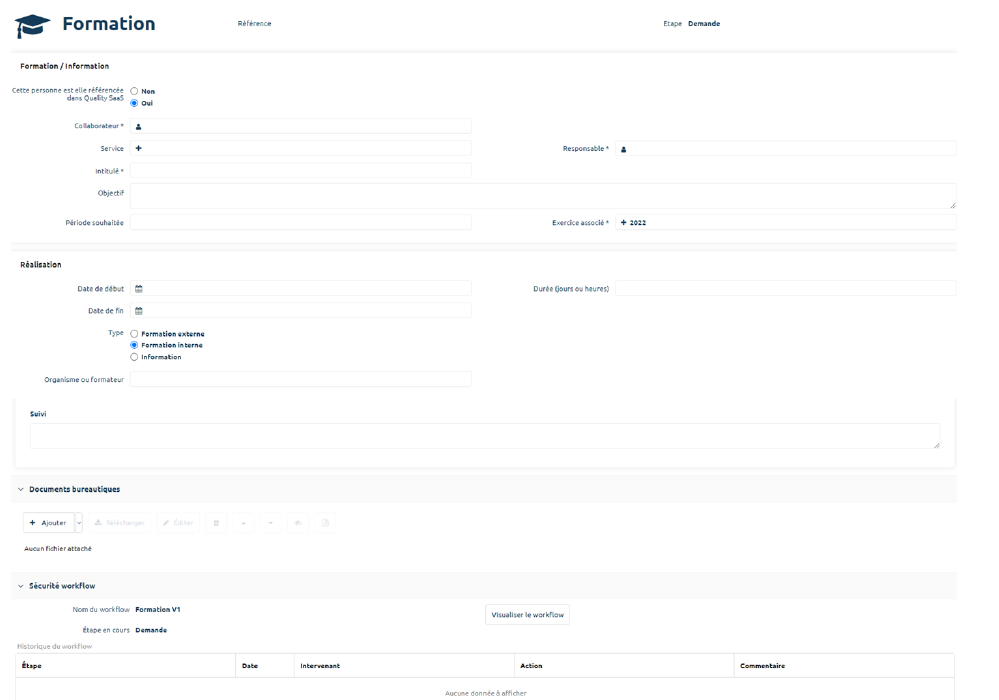
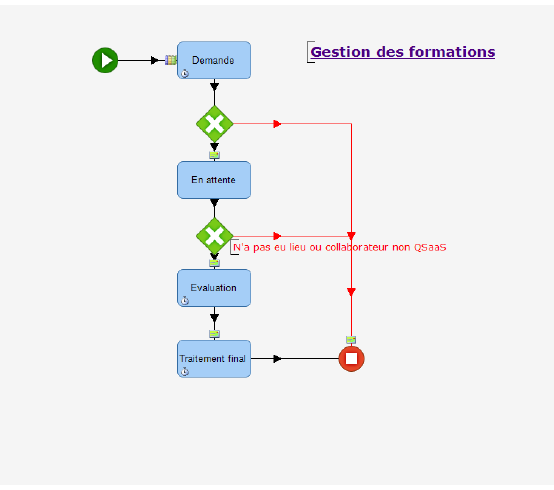
Formation
Le formulaire Formation permet de suivre les formations des collaborateurs. Il est lié au formulaire Collaborateur. L'historique et la visualisation du workflow sont intégrés directement dans le formulaire.
Collaborateur
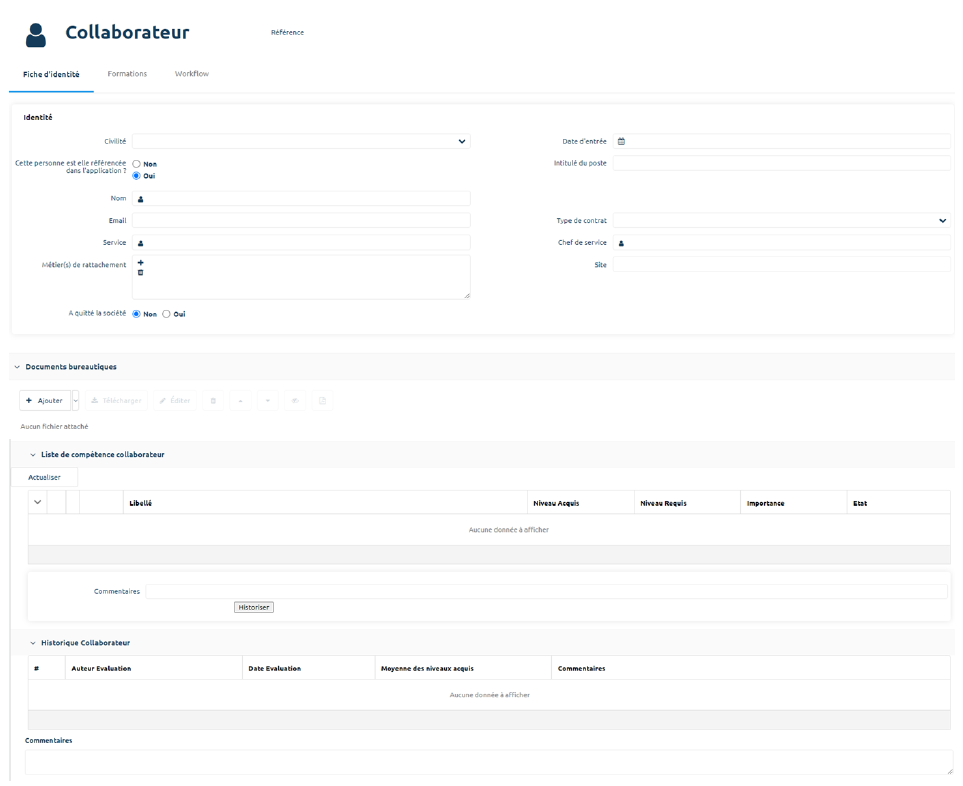
Le formulaire Collaborateur regroupe toutes les informations liées à chaque collaborateur :
- Ses informations personnelles
- Ses compétences (via le formulaire Liste de compétences)
- Ses formations passées et en cours (via le formulaire Formation)
Revue de direction
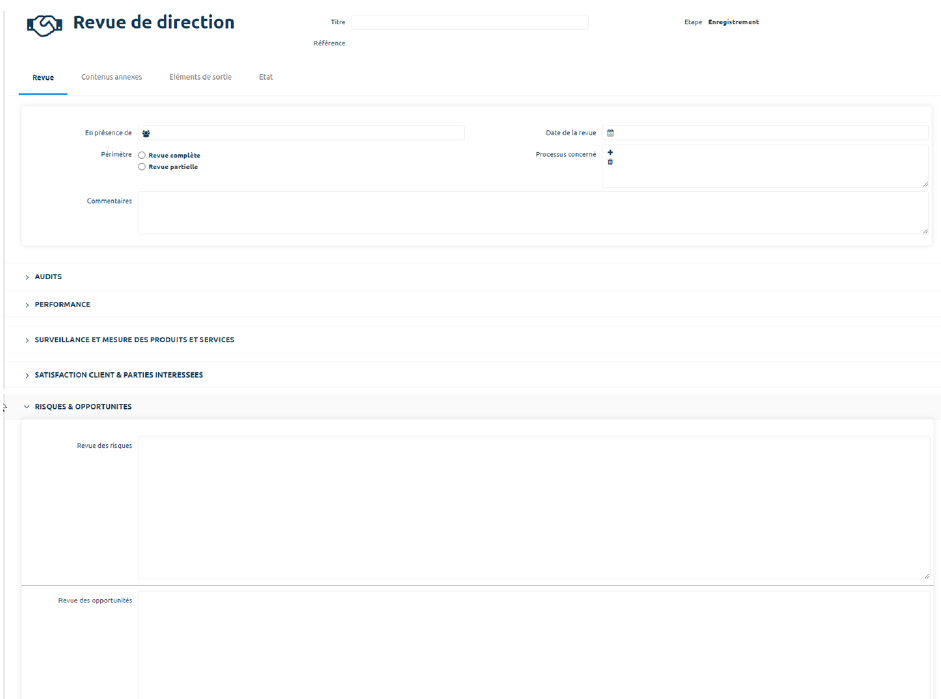
Le formulaire Revue de direction permet de rédiger le compte rendu en ligne. Il comporte 4 onglets :
Revue : contenu de chaque thématique abordée en revue (Audits, Performance, Surveillance, Satisfaction client, Risques & Opportunités, Actions, etc.).
Contenus annexes : insertion de pièces jointes et de contenu rich text (avec mise en forme).

Éléments de sortie : conclusions de la revue et génération d'actions.
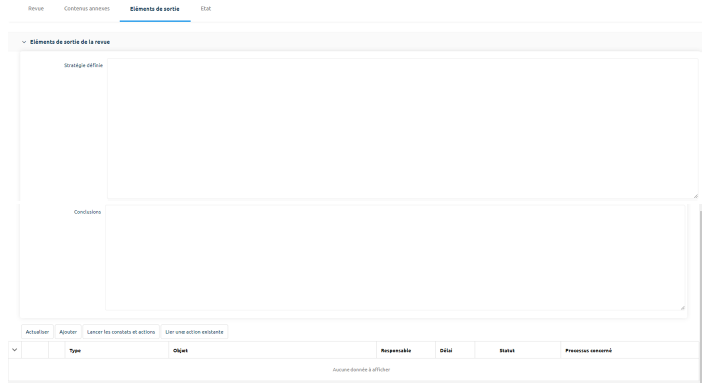
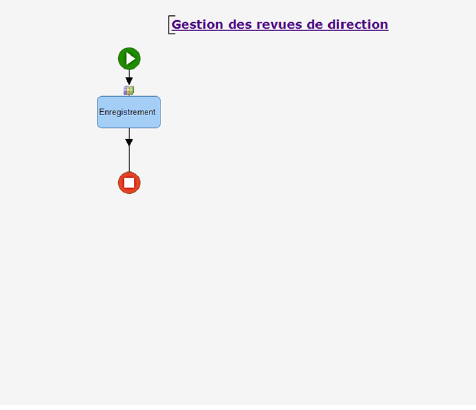
État : historique et visualisation du workflow.
Module Risques & Opportunités
Ce module contient 3 formulaires, chacun avec un workflow associé.
Fiche de Risque
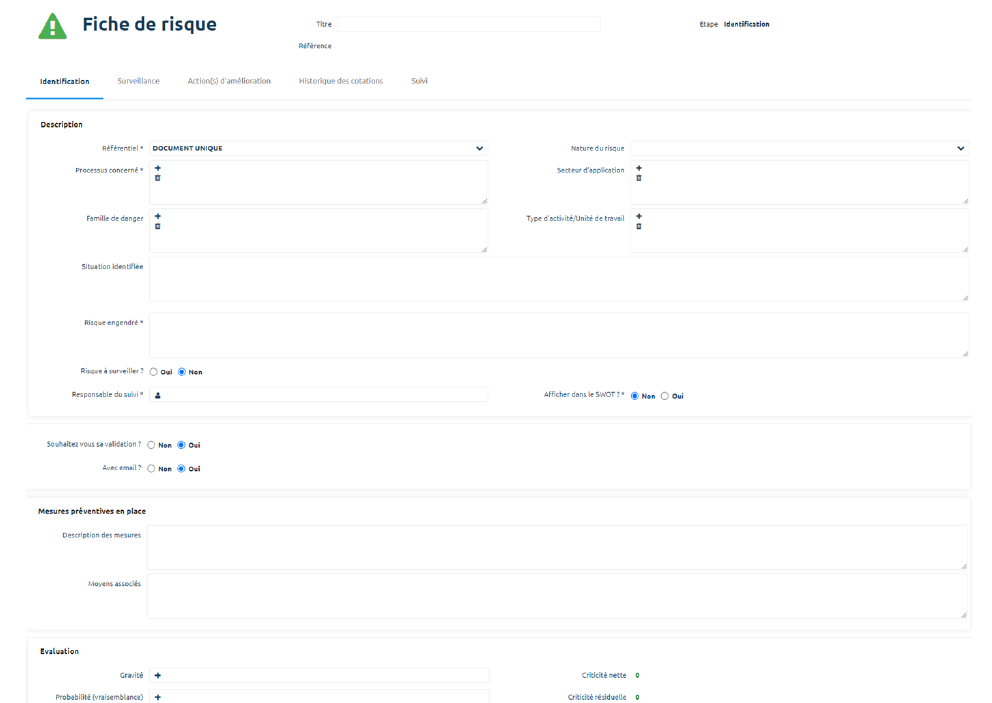
Le formulaire comporte 5 onglets :
Identification : identification et évaluation du risque (description, mesures préventives, cotation Gravité / Probabilité / Maîtrise / Fréquence).
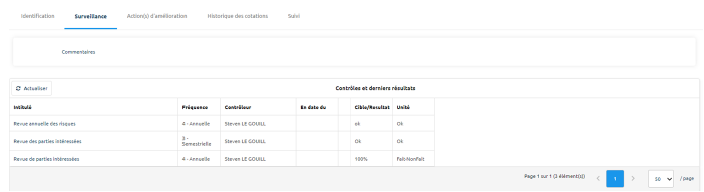
Surveillance : résumé des contrôles activés et de leurs résultats pour cette fiche de risque.
Actions d'amélioration : tableau de génération d'actions.
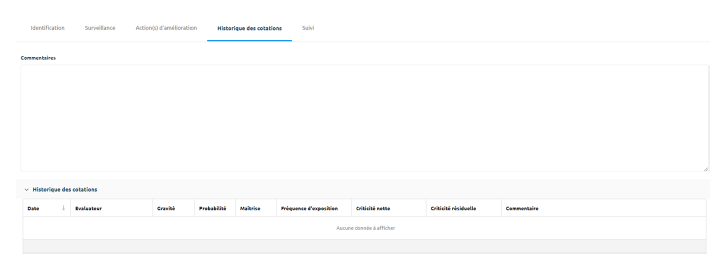
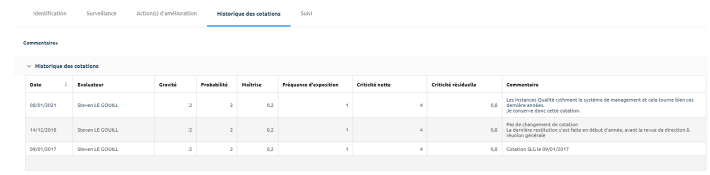
Historique des cotations : historique des évaluations du risque, alimenté automatiquement lors de la validation d'une cotation.

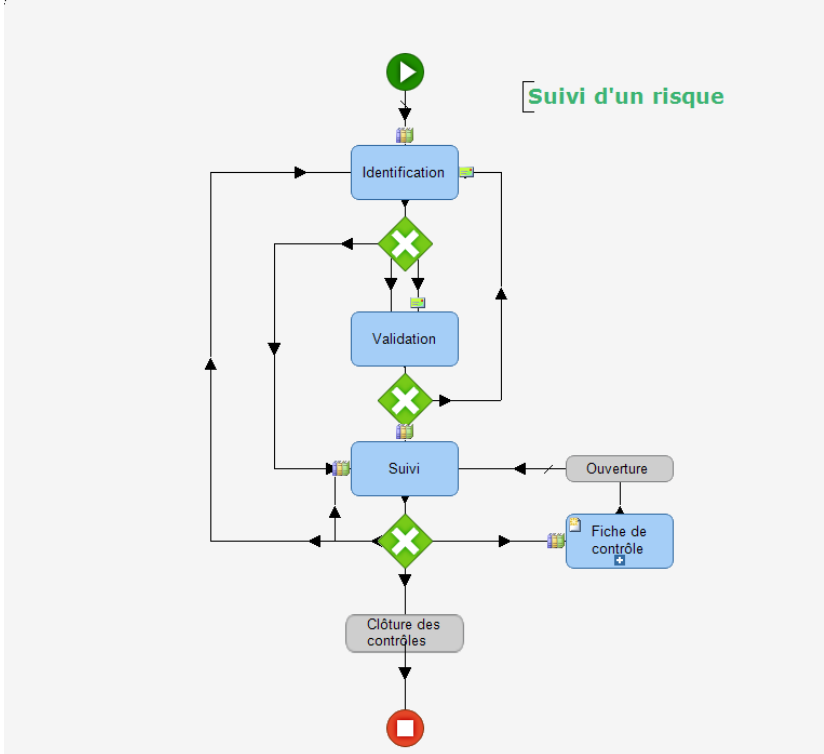
Suivi : historique et visualisation du workflow.
Contrôle
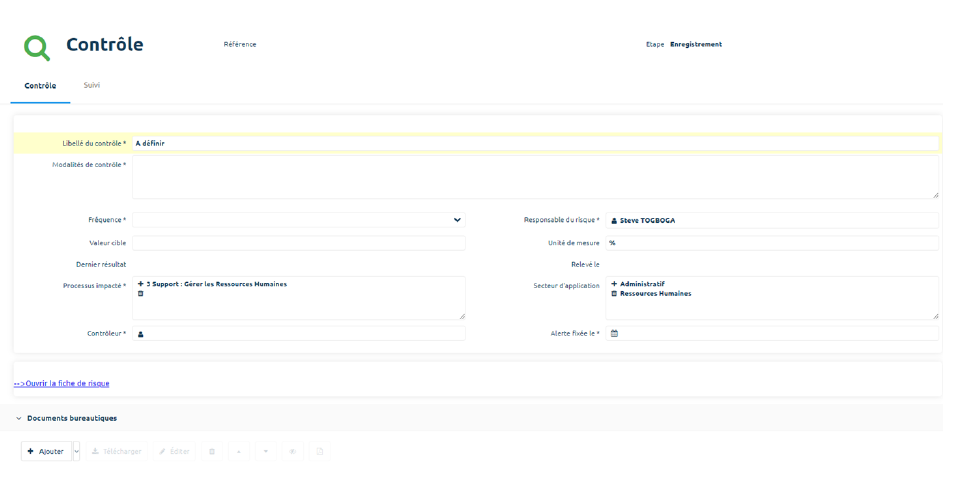
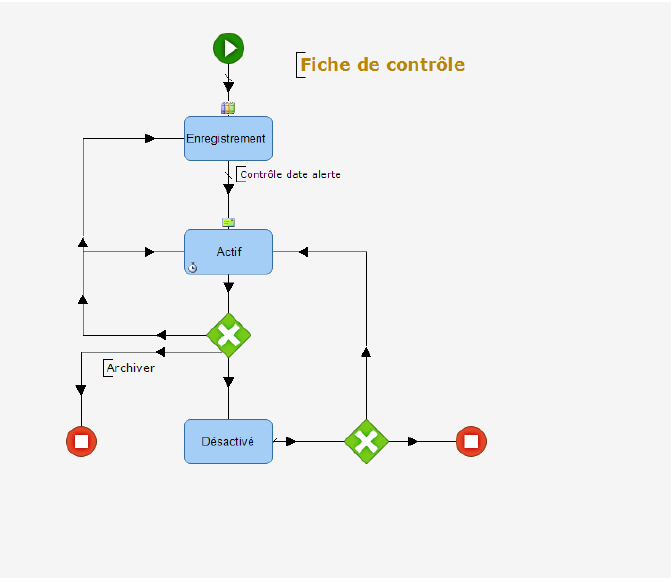
Le formulaire Contrôle est accessible uniquement depuis une Fiche de risque, via le bouton Créer une fiche de contrôle. Il comporte 2 onglets :
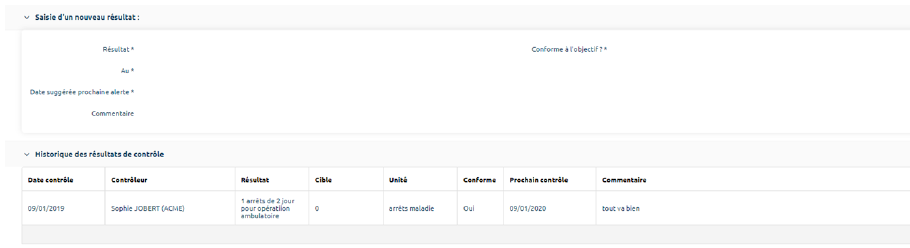
Contrôle : modalités du contrôle (fréquence, intervenant, valeur cible, etc.) et accès à la fiche de risque mère. À l'étape Actif, l'utilisateur saisit les résultats — automatiquement enregistrés dans le tableau historique.
Suivi : historique et visualisation du workflow.
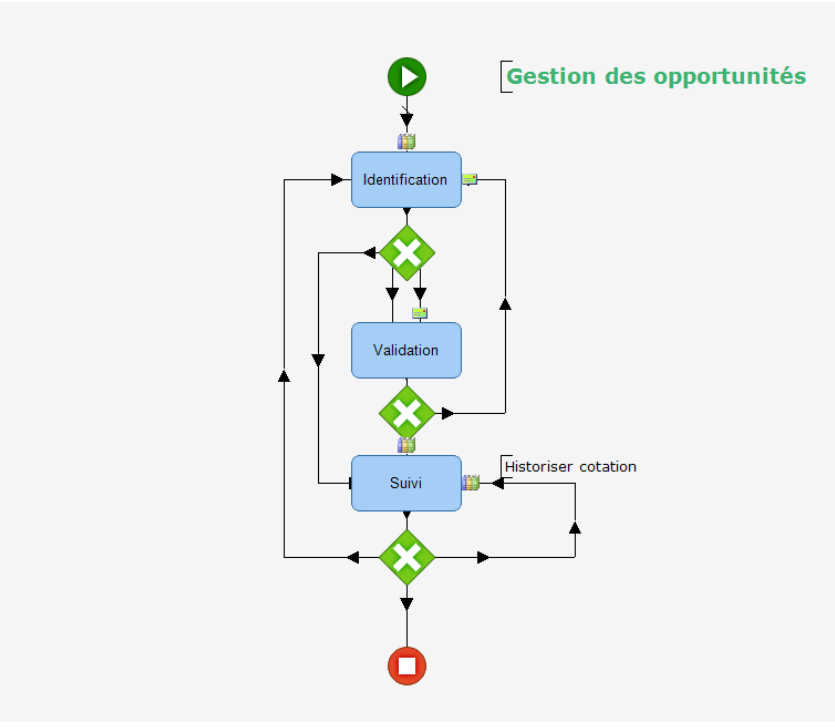
Opportunité
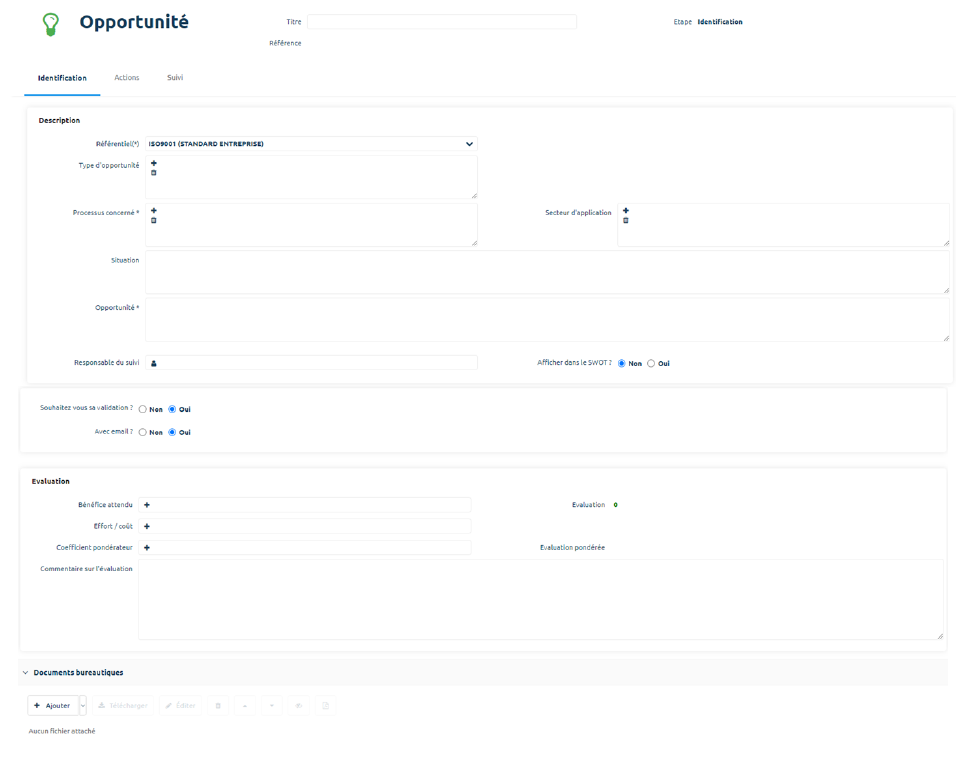
Le formulaire comporte 3 onglets :
Identification : identification et évaluation de l'opportunité (type, processus, situation, bénéfice attendu, effort/coût, coefficient pondérateur).
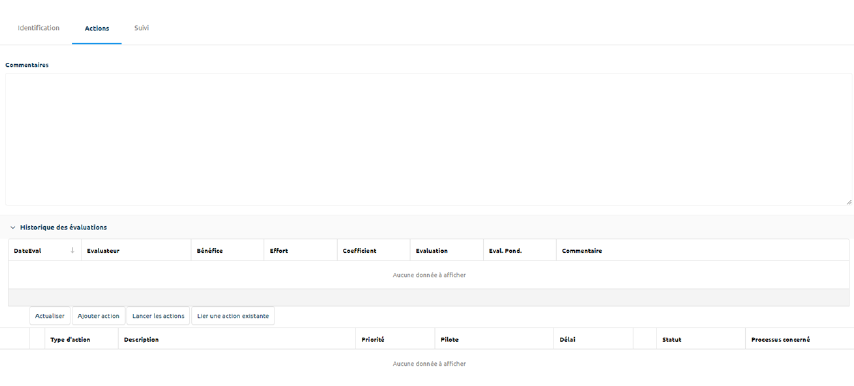
Actions d'amélioration : historique des évaluations et tableau de génération d'actions.
Suivi : historique et visualisation du workflow.
Articles connexes
- Configuration générale - Portail d'accueil, navigation et préférences utilisateur
- Gestion des pièces jointes - Ajouter, éditer et gérer les documents bureautiques
- Reporting - Indicateurs temps réel, export et personnalisation des graphes
- Quality SaaS - Vue d'ensemble du guide utilisateur