Gestion des pièces jointes
Chaque formulaire de Quality SaaS contient une section Documents bureautiques permettant d'insérer des pièces jointes (documents, photos, etc.).
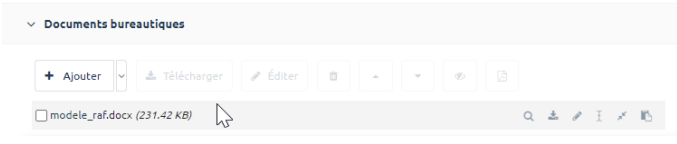
Ajouter une pièce jointe
Cliquez sur le bouton + Ajouter ou effectuez un glisser-déposer (drag and drop).
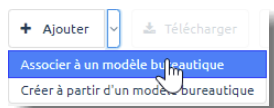
La flèche à côté du bouton + Ajouter propose des options supplémentaires :
-
Associer à un modèle bureautique : associez un modèle ou une trame disponible sur votre poste ou dans un répertoire de fichiers. Cette option permet de reporter manuellement les informations du formulaire dans un modèle standard. Une fois complété, le fichier peut être converti en PDF, téléchargé, etc.
-
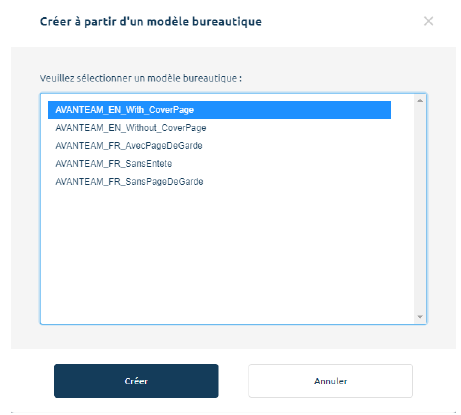
Créer à partir d'un modèle bureautique : choisissez parmi les modèles intégrés dans l'application. Ces modèles contiennent des signets qui reportent automatiquement le contenu du formulaire. Une fois complété, la pièce jointe peut être convertie en PDF, téléchargée, etc.
Actions sur les pièces jointes
Actions depuis la barre principale
- Télécharger : cliquez sur le bouton Télécharger.
- Éditer (en ligne) : cliquez sur Éditer. La pièce jointe s'ouvre dans l'application associée au format du fichier (ex. :
.docxouvre Word).
Actions sur une pièce jointe cochée
En cochant une pièce jointe, des icônes d'action supplémentaires apparaissent dans la barre à droite.

| Icône | Action |
|---|---|
| 🔄 | Mettre à jour les signets d'un modèle bureautique |
| 🔍 | Visualiser la pièce jointe (ou cliquer sur son titre) |
| ⬇️ | Télécharger la pièce jointe |
| ✏️ | Éditer la pièce jointe |
| I | Renommer la pièce jointe |
| 🔗 | Copier le lien (URL) de la pièce jointe |
| ↗️ | Comparer avec une ancienne version |
Autres actions (barre principale)
- Supprimer : cliquez sur l'icône corbeille.
- Cacher/Afficher : cliquez sur l'icône œil.
- Convertir en PDF : cliquez sur l'icône PDF.
Articles connexes
- Configuration générale - Portail d'accueil, navigation et préférences utilisateur
- Formulaires électroniques et workflows - Description des formulaires et circuits de validation par module
- Reporting - Indicateurs temps réel, export et personnalisation des graphes
- Quality SaaS - Vue d'ensemble du guide utilisateur