Gérer les utilisateurs
Contexte
Gérer les accès et les identités des utilisateurs connectés à l'application Avanteam.
Prérequis
L'accès aux fonctions d'administration nécessite d'être connecté avec un compte possédant les Droits d'administration et de se positionner sur la barre de navigation Administration (menu principal en haut de l'écran).
Accès
L'accès à la gestion se fait via Organisation > Utilisateurs, dans les fiches utlisateurs.
Actions sur les fiches
Il est possbile d'Inactiver, Activer un utilisateur dans la fiche utilisateur.

- L'action Inactiver permet de désactiver un utilisateur et ainsi de l'empêcher d'accéder à l'application.
- L'action Activer permet d'activer un utilisateur et ainsi l'autoriser à l'application.
L'action Déverrouiller dans la fiche utilisateur permet de redonner accès à un utilisateur quand celui-ci s’est trompé plusieurs fois de mot de passe et a donc verrouillé son compte.
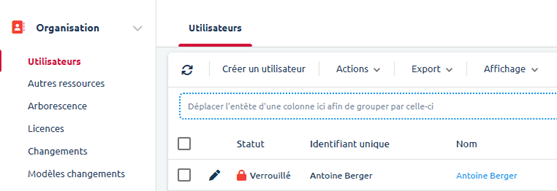
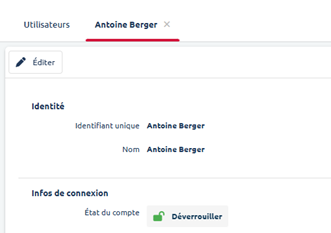
Pour réinitialiser le mot de passe d’un utilisateur, allez dans la vue Utilisateurs, cliquez sur le ou les utilisateurs concernés, puis cliquer sur le bouton Actions / Réinitialiser le mot de passe.
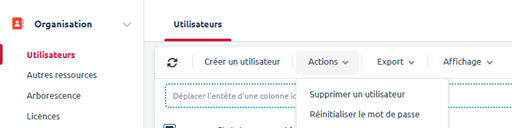
Cette action enverra un mail aux utilisateurs concernés ayant une adresse email avec un lien pour changer leur mot de passe.
Vous pouvez vous rendre dans la section Gestion des mots de passe pour plus d'informations sur la gestion des mots de passes.
Préférences et Profil Utilisateur
Les utilisateurs peuvent personnaliser leur expérience et accéder à leurs outils personnels via le menu de profil (clic sur le nom/avatar en haut à droite).
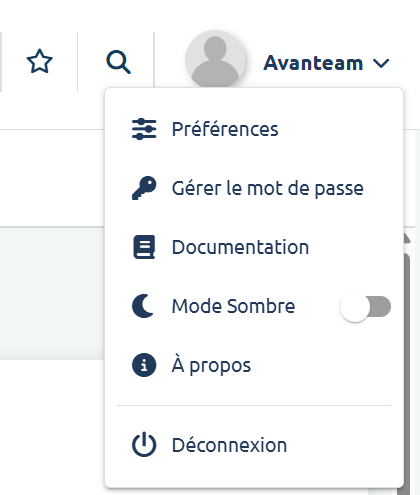
Menu Déroulant
- Préférences : Ouvre la fenêtre de configuration personnelle.
- Gérer le mot de passe : Permet à l'utilisateur de modifier ses identifiants.
- Documentation : Lien direct vers l'aide en ligne.
- Mode Sombre : Switch pour basculer instantanément entre l'interface claire et sombre.
- À propos : Affiche la version actuelle d'Avanteam et les informations légales.
- Déconnexion : Fermeture sécurisée de la session.
Fenêtre des Préférences
C'est ici que se règlent les paramètres profonds de l'utilisateur.
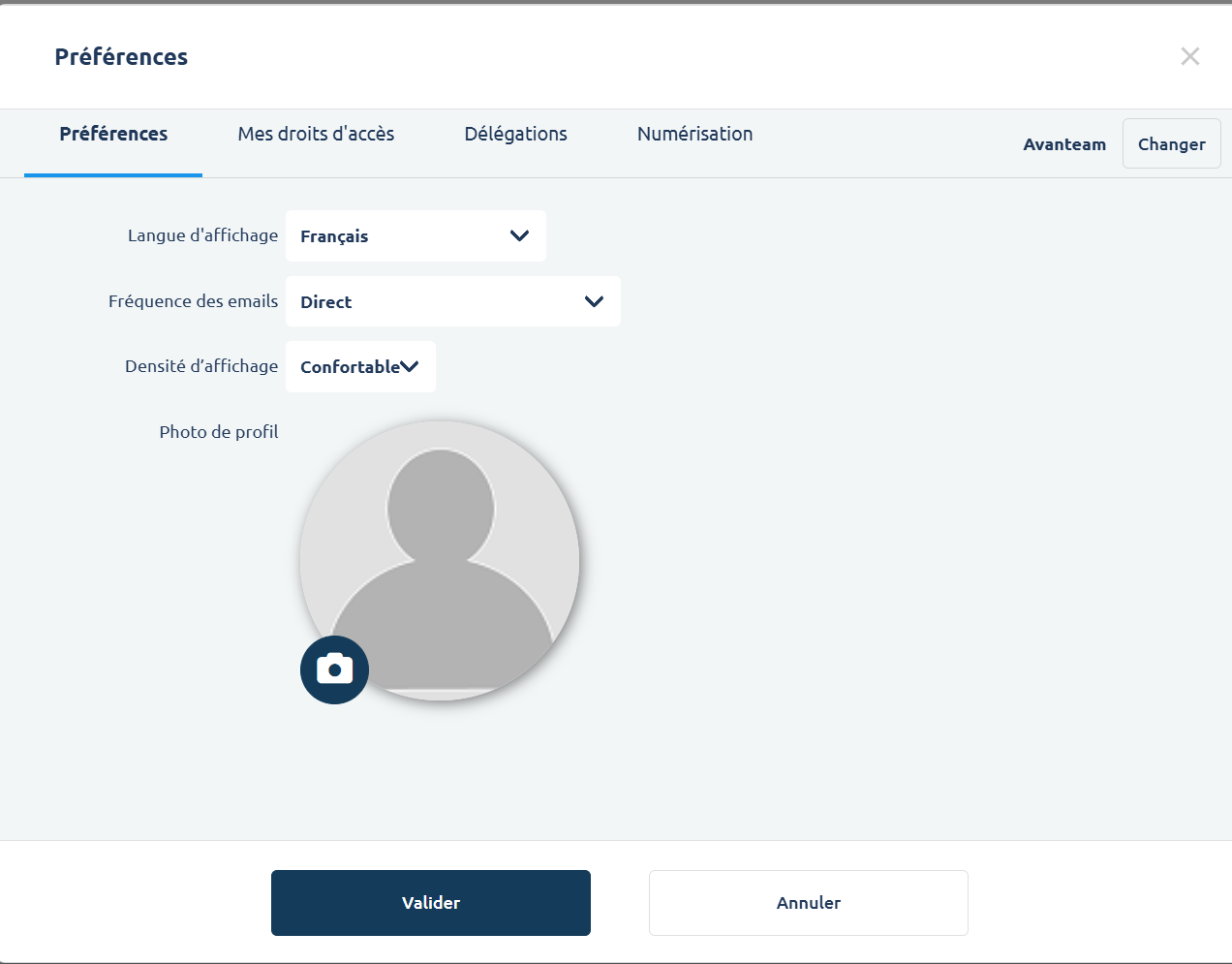
Elle est composée de plusieurs onglets :
1. Préférences (Général)
- Langue d'affichage : Choix de la langue de l'interface (Français, Anglais, etc.).
- Fréquence des emails : Définit si les notifications sont envoyées en temps réel ("Direct") ou sous forme de résumé quotidien/hebdomadaire.
- Densité d'affichage : Permet de choisir entre un affichage "Confortable" (plus d'espaces) ou "Compact" (plus d'informations à l'écran).
- Photo de profil : Zone interactive pour modifier son avatar.
Action "Changer" (Mode Administrateur) : Situé en haut de la fenêtre de préférences, le bouton Changer permet à un administrateur d'accéder aux préférences de n'importe quel autre utilisateur.
- Condition : Accessible uniquement aux profils Admin, AdminDelegation ou Administrateur d'application.
- Usage : Cette fonction est essentielle pour configurer les délégations d'un collaborateur absent ou pour l'aider à distance dans ses réglages personnels.
2. Mes droits d'accès
Récapitulatif des permissions accordées à l'utilisateur sur les différentes applications.
3. Délégations
Raccourci vers la gestion des remplacements (identique à l'onglet en fiche utilisateur).
4. Numérisation
Paramètres liés aux outils de capture et de scan (OCR, profils de numérisation).
Le bouton "Gérer les droits" : Dans la barre d'outils de la liste des utilisateurs, vous pouvez accéder à une vue récapitulative des habilitations pour vérifier et comparer rapidement les droits réels de plusieurs collaborateurs simultanément.
Rôle de l'organigramme
La vue Arborescence permet d’afficher les relations sous forme de hiérarchie suivant les paramètres de droits d’accès aux relations.
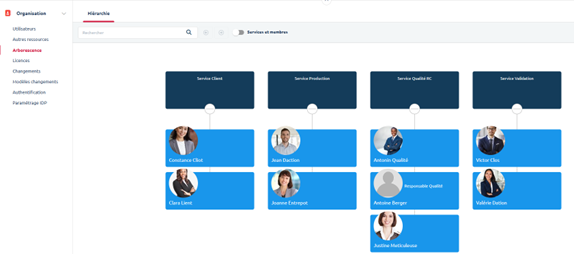
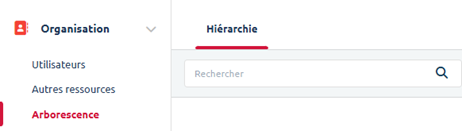
La fonction recherche permet de retrouver l’ensemble des services et utilisateurs.
Modes de vue
L'administrateur peut basculer entre :
- Vue "Macro" : Hiérarchie des services

- Vue "Micro" : Services et membres

Outils de navigation
- Outils de zoom : Pour naviguer dans les structures complexes
- Historique de navigation : Pour revenir aux sélections précédentes