Désinstaller l'application
Introduction
Il est possible de désinstaller facilement l'application déployée sur un poste ou sur un serveur. Pour cela, trois étapes sont suffi.
Fichiers et services
En vous rendant dans le dossier racine où l'application a été déployée, vous trouverez un dossier caché ".avanteam".
Si vous ne visualisez pas le dossier caché, vous pouvez soit :
- changer vos paramètres Windows en vous rendant depuis l'explorateur de fichiers dans Afficher > Afficher > Éléments masqués.
- soit rentrer son nom dans la barre d'adresse.
Dans ce dossier, vous trouverez un exécutable unins000.exe que vous pourrez lancer avec vos droits d'administration.
Une fenêtre de confirmation, vous demandera si vous souhaitez désinstaller l'application :

Si vous confirmez l'opération, l'opération de désinstallation sera lancée :

Une dernière fenêtre informera que l'opération est terminée :

A la suite de la désinstallation de la solution, il se peut qu'un message d'erreur Windows apparaisse si vous avez lancé la désinstallation depuis un explorateur Windows. En effet, le dossier dans lequel vous vous trouviez n'existe plus.
Ce programme aura :
- Supprimer tous les fichiers de la solution
- Arrêter les services Avanteam avant de les supprimer (Remoting et Scheduler)
Bases de données
Il a été pris la décision de ne pas supprimer automatiquement les bases de données de la solution si celle-ci est désinstallée ; notamment pour limiter les conséquences d'une mauvaise manipulation ou bien si les données créées par Avanteam Process Suite servaient à alimenter d'autres outils.
Il est donc nécessaire de supprimer les bases de données de la solution manuellement.
SQL Server
- Ouvrez SSMS (SQL Server Management Studio) et connectez-vous au serveur de bases de données avec votre compte d'administrateur.
- Cliquez droit sur la base de données de la solution et sélectionnez Delete.
- Dans la fenêtre qui vient de s'ouvrir, sélectionnez l'option "Close existing connections" afin de forcer la fermeture des potentielles connexions à la base qui pourrait y avoir, et validez avec le bouton "OK".
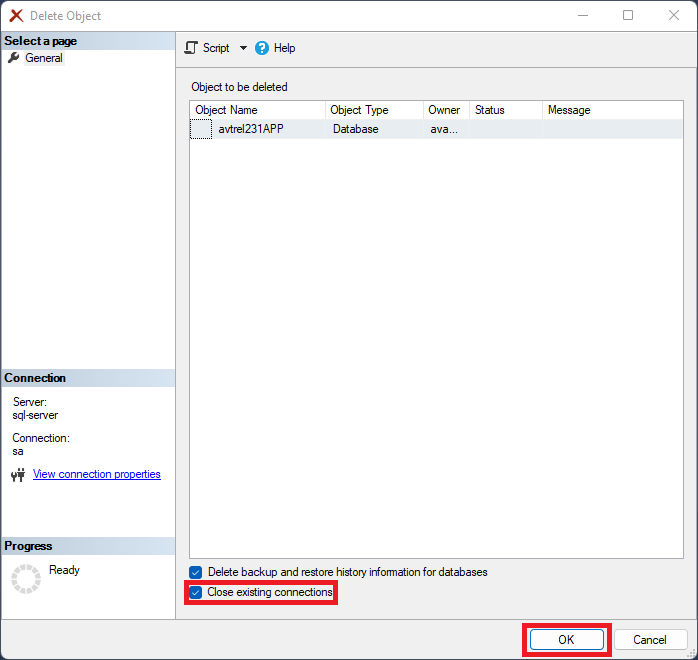
Effectuez les étapes 2. et 3. sur la base annuaire et sur chacune des bases applicatives.
Oracle
- Ouvrez votre client Oracle préféré, par exemple Oracle SQL Developer, et connectez-vous à votre serveur de base de données avec votre compte administrateur.
- Ouvrez une feuille de travail SQL (SQL Worksheet) sur serveur.
- Exécutez la requête suivante :
DROP USER [DB_USER] CASCADE;
où [DB_USER] est le nom de l'utilisateur pour chaque base de données à supprimer : la base annuaire et les bases applicatives.
IIS
La dernière étape consiste à supprimer le site web et les pools d'applications.
Pour cela, lancez Internet Information Services (IIS) Manager :
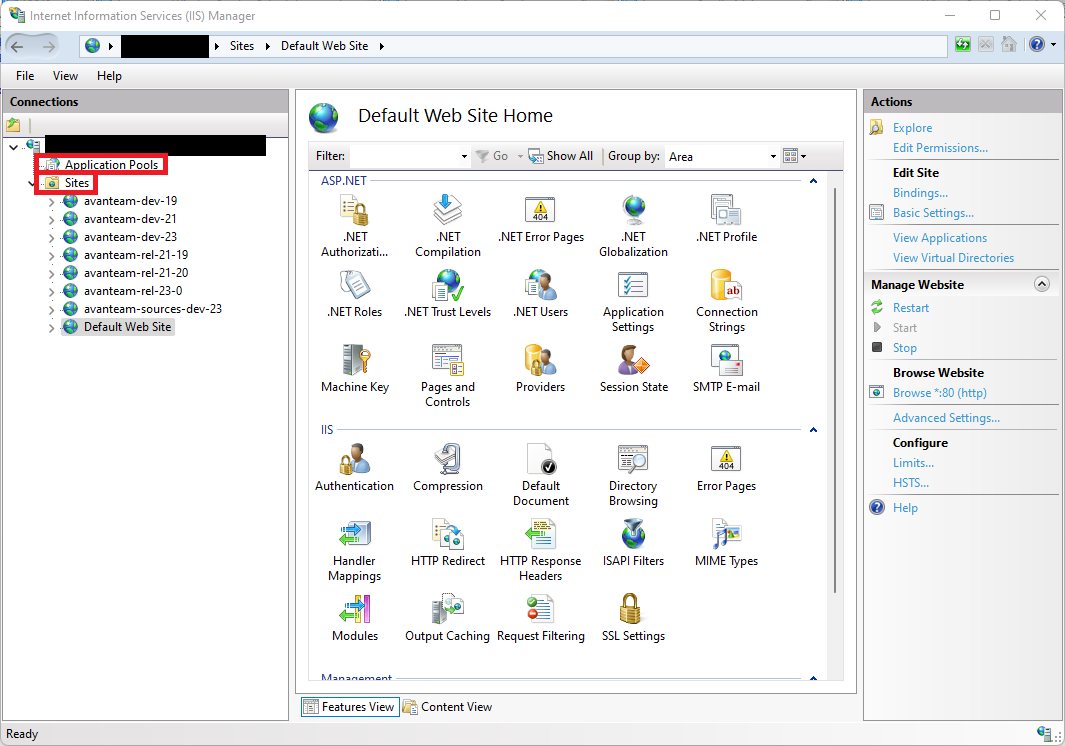
- Sous l'arborescence "Sites", identifiez le site web correspondant à l'application que vous avez désinstallée.
- Faites un clic droit dessus et sélectionnez l'option "Supprimer"
- Cliquez ensuite dans l'arborescence sur "Application Pools"
- Sélectionnez le/les applications pools correspondant à votre solution
- Cliquez droit dessus et sélectionnez "Supprimer".
Conclusion
Plus aucune trace de l'application Avanteam n'est présente sur votre serveur.