Installateur
L'installation de la solution Avanteam se fait à l'aide d'un outil appelé Installateur. L’Installateur permet d’installer une ou plusieurs applications Avanteam Process Suite vierges sur un serveur ou une machine.
Téléchargement
L'Installateur est disponible sur le serveur SFTP Avanteam dont les accès vous ont été transmis par votre chef de projets. Dans le dossier Installateur, vous trouverez les différentes versions de l'Installateur qui vous sont mis à disposition. Chaque exécutable installe une version spécifique de la solution.
Le nom de l'exécutable de l'Installateur est aps.install.vXX.YY.exe où XX est le numéro de la version majeure, et YY le numéro de la version mineure.
Installation
Une fois téléchargé, lancez l’exécutable avec un compte administrateur. La fenêtre d’accueil de l’Installateur apparait :
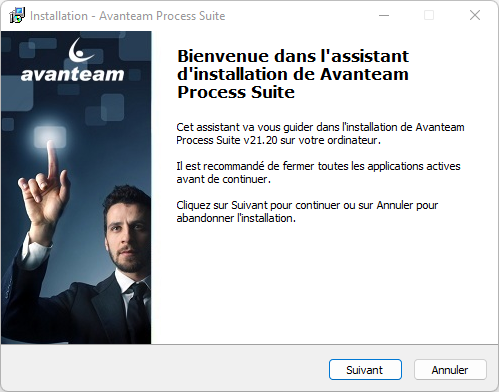
Suivez les instructions en fermant toutes les applications actives sur votre ordinateur / serveur. Cela permet d’éviter des éventuels conflits liés à l’installation d'Avanteam Process Suite.
Dossier de destination
Après avoir cliqué sur « Suivant », voici la première étape de l’installation, la définition du « Dossier de destination » :
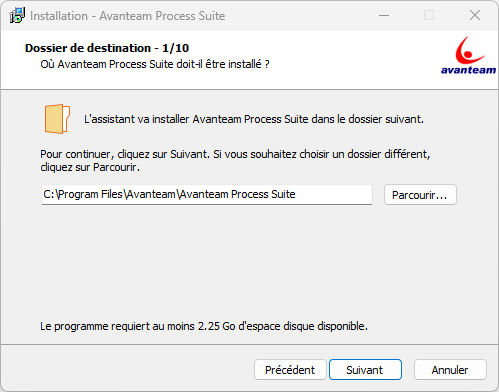
Par défaut, l’Installateur indique l’emplacement standard pour l’installation des nouveaux programmes. Cet emplacement est modifiable grâce au bouton « Parcourir… » qui permet à l’utilisateur d’indiquer le répertoire où sera installée l’application.
Si le dossier que vous spécifiez n'existe pas, il sera créé au moment de l'installation.
L’information liée à l’espace disque nécessaire n’a pour but que de donner un ordre d’idée. Cette taille peut-être un peu plus importante que celle indiquée à cette étape. De plus, cette valeur n’est valable que pour l’installation d’une seule instance. Dans le cas de l’installation de plusieurs instances, certains fichiers sont dupliqués et la taille nécessaire peut donc varier de façon importante.
Nom de l'instance
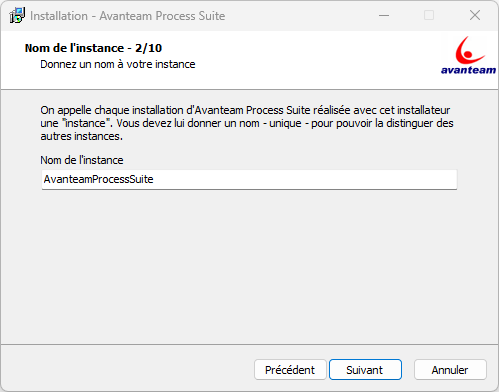
L’Installateur peut être utilisé plusieurs fois sur le même serveur. Pour éviter tout problème d’écrasement des données, le nom de l’instance est indiqué et modifiable par l’administrateur. Ce nom est utilisé pour définir de manière unique l’instance installée.
Options de déploiement de l'instance
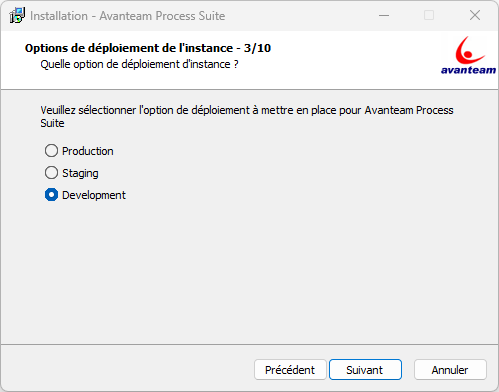
Il existe trois options de déploiement qui sont mise à disposition de l'administrateur.
Production
Il s’agit de l’environnement mis à disposition des utilisateurs finaux. Le fait de choisir cette option active le chiffrement des données entre le client et le serveur (SSL : Secure Sockets Layer). De plus, cela mettra en place le HSTS (HTTP Strict Transport Security) afin de protéger les utilisateurs en assurant que la connexion au serveur se fasse toujours via une connexion HTTPS. Cette option est aussi conseillée dans la mise en place d’environnements de préproduction.
Staging
Idéal pour les environnements de recette, ce choix rendra optionnel l’activation du SSL et du HSTS.
Development
Ce choix est à utiliser strictement pour les installations d’un environnement de paramétrage.
En plus de rendre l’activation du SSL et du HSTS optionnelle, la compilation est réalisée en mode Debug (en opposition à Release) afin d’avoir plus d’informations en cas de remontée d’erreurs.
Récapitulatif
| Development | Staging | Production | |
|---|---|---|---|
| SSL | Optionnel | Optionnel | Obligatoire |
| HSTS | Optionnel | Optionnel | Obligatoire |
| Débogage | Activé | Désactivé | Désactivé |
SSL (Secure Sockets Layer) : chiffrement des données entre le client et le serveur. HSTS (HTTP Strict Transport Security) : protège les utilisateurs en assurant que la connexion au serveur se fait via une connexion HTTPS. Débogage : suivant le mode de compilation des sources mise à disposition, la remontée d’erreur sera plus ou moins verbeuse.
Bases de données
Avanteam Process Suite supporte deux types de SGBD (Système de Gestion de Bases de Données) :
- Microsoft SQL Server
- Oracle
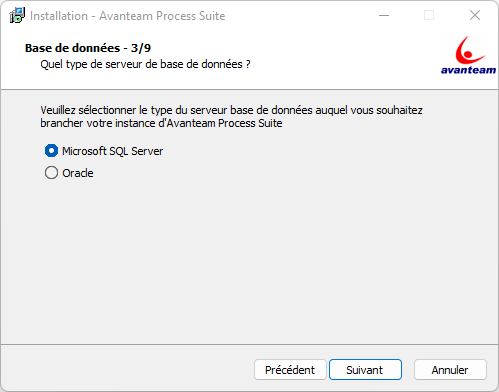
Microsoft SQL Server
C'est ici que l'administrateur va pouvoir spécifier les paramètres de connexion au serveur SQL Server.
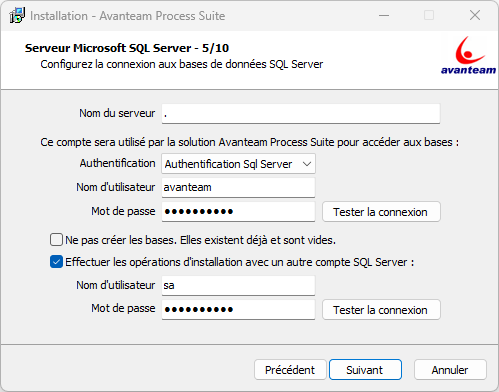
- Nom du serveur Indiquez ici le nom du serveur de bases de données sur lequel seront installées les bases. Vous devez utiliser la même syntaxe que celle utilisée dans la fenêtre de connexion de votre client (par exemple SQL Server Management Studio) lorsque vous vous connectez au serveur.
Deux types de compte doivent être spécifiés dans l'Installateur :
Compte de l'application
C'est le compte qui va être utilisé par Avanteam Process Suite pour que les outils d'administration et le site web se connecte au serveur de base de données.
- Authentification
Deux types d'authentification sont disponibles :
- Authentification SQL Server : le compte qui sera spécifié dans Nom d'utilisateur et Mot de passe sera utilisé pour se connecter. L'utilisateur ainsi déclaré n'existera qu'à l'intérieur de l'instance du serveur SQL.
- Authentification Windows : la connexion avec la base de données se fera avec le compte Windows qui exécute le pool d'applications IIS.
- Nom d'utilisateur : Login déclaré dans le serveur SQL si l'utilisateur existe déjà.
- Mot de passe : Mot de passe attaché au Login.
Si le compte existe déjà, utilisez le bouton "Tester la connexion" pour vérifier les informations. Si le compte n'existe pas, il sera créé par l'Installateur.
Compte d'installation
Il s'agit du compte d'administrateur qui sera utiliser uniquement au sein de l'Installateur pour créer et initialiser les bases de données.
Ce compte doit forcément être déclaré au préalable sur le serveur SQL. Utilisez le bouton "Tester la connexion" pour vérifier les informations.
- Ne pas créer les bases. Elles existent déjà et sont vides Si vous cochez cette case, aucune installation de base ne sera faite. Il vous reviendra de vous assurer de la cohérence entre le nom des bases que vous avez créé et les connexions faites dans les fichiers de configuration de l’application. Cette option est utilisée dans le cas d’une réinstallation.
Oracle
C'est ici que l'administrateur va pouvoir spécifier les paramètres de connexion au serveur Oracle.
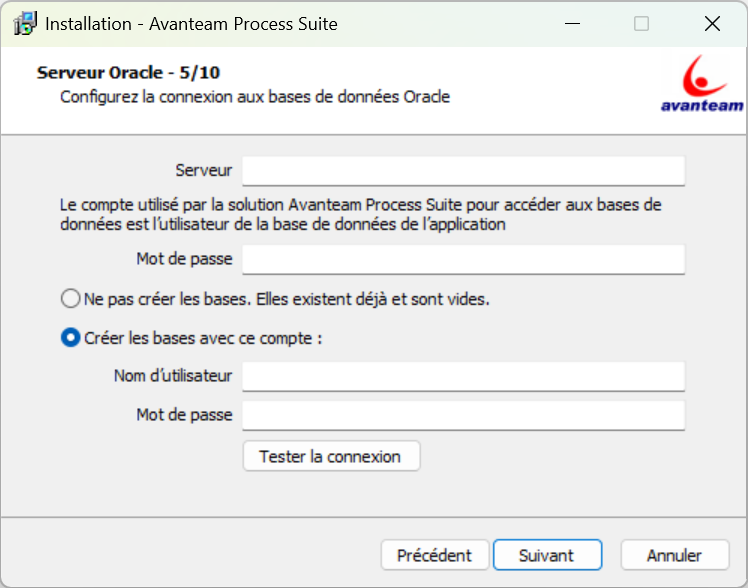
- Serveur : Nom du serveur hébergeant les bases de données Oracle.
- Mot de passe : Indiquez ici le mot de passe qui sera utilisé pour accéder aux bases annuaire et applicatives.
- Ne pas créer les bases : Sélectionnez cette option si les utilisateurs Oracle ont déjà été créés.
- Créer les bases avec ce compte : Indiquez les paramètres de connexion d'un compte ayant les droits suffisants pour créer de nouveaux utilisateurs au sein de la base.
Sous Oracle, créer une base de données équivaut à déclarer un nouvel utilisateur. C'est pour cela que dans cet écran, seul le Mot de passe est à renseigner. Le nom des comptes utilisateur pour s'y connecter seront spécifiés dans l'écran suivant où il est demandé de renseigner le nom de la base de données annuaire et des bases de données applicatives.
Applications
Voici la fenêtre de paramétrage des applications :
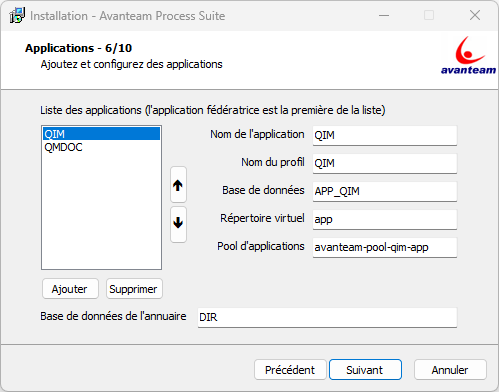
Une application peut être « Fédératrice » ou « Fédérée ». Il est nécessaire d’avoir une application « Fédératrice » qui sera l’application principale dans le cas d’une installation multi applications. L'application « Fédératrice » est forcément la première application déclarée.
Vous pouvez installer jusqu’à 10 applications.
- Nom de l’application : identifiant de votre application qui sera affiché et utilisé dans divers contextes administrateur. Ce nom doit être identique entre les différentes instances d’une même application (DEV, REC, PROD).
- Nom du profil : Nom utilisé pour identifier l’application dans les outils d’administrations. Ce nom doit être unique par instance ("Quality Manager DEV" par exemple)
- BDD de l'application : Nom de la base de données où se situeront les informations de votre application telles que les workflows, les formulaires ou encore les documents. Cette base sera créée automatiquement par l’outil d’installation.
- Répertoire virtuel : Nom du répertoire virtuel IIS qui sera créé automatiquement par l’Installateur. Il est conseillé de définir un même nom de répertoire virtuel pour l’ensemble des instances liées à une application (DEV, REC, PROD). En effet chaque instance sera installée dans un site web différent.
- Pool d'applications : Nom du pool d'applications lié à cette application.
- BDD de l'annuaire : le nom de votre base de données qui va rassembler les données sur les utilisateurs, l'organisation et les droits. Cette base de données est commune à l'ensemble des applications.
Les caractères spéciaux et les espaces ne sont pas acceptés.
Serveur web
Voici la fenêtre de la configuration du serveur web :
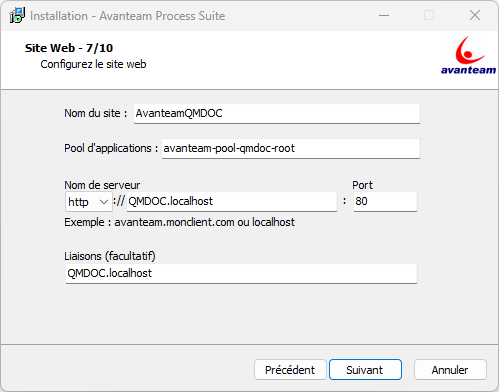
Cet écran vous permet de configurer votre serveur IIS.
- Nom du site : Nom du site qui sera créé dans sur le serveur web IIS (nom unique pour chaque instance).
- Pool d’applications : Nom de votre pool d’application IIS (nom unique pour chaque instance).
- Nom de serveur :
- Seul le protocole
httpssera disponible si vous avez choisi un environnement de Production. Le protocolehttpsera en plus proposé, et sélectionné par défaut, si vous avez sélectionné Staging ou Development. - Saisissez le nom de votre serveur (ou son adresse IP, ou son nom de domaine).
- Spécifiez le port. Par défaut, le port
80sera attribué pourhttp, et le443pourhttps.
- Seul le protocole
- Liaison : Paramètre optionnel permettant de définir les liaisons IIS (utilisé pour la gestion DNS).
- Certificat SSL : Si le protocole
httpsa été sélectionné, il est possible de spécifier immédiatement le certificat SSL à utiliser.
- Les caractères spéciaux et les espaces ne sont pas acceptés.
- Le nom du site ne doit pas exister dans IIS.
- Le port du site ne doit pas être utilisé par une autre application et/ou un autre site web (sauf dans le cas de l’utilisation de l’option « Liaison »).
Service Remoting
Voici la fenêtre de la configuration du service Remoting :
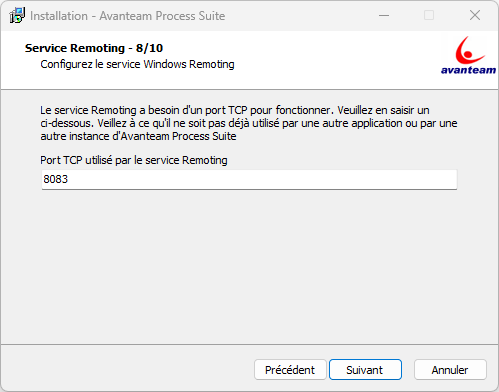
Le service « Remoting » permet aux administrateurs qui utilisent Process Studio d’effectuer du paramétrage sur l’application (le remoting permet l’échange de fichiers entre le poste de l’administrateur et le serveur Web).
Saisissez un port non utilisé pour le service « Remoting ». Le port sélectionné doit être ouvert dans le firewall du serveur.
E-mails de l'application
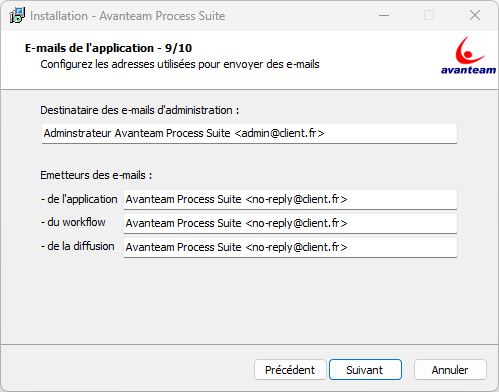
- Destinataire :
- E-mail de l’administrateur : L’e-mail de l’administrateur est utilisé lors de l’envoi de mails d’erreur suite à un problème sur l’application.
- Expéditeurs :
Dans Avanteam Process Suite, des e-mails de notification sont envoyés aux utilisateurs. Il est possible de configurer les adresses e-mail d'envoi des notifications suivant leur nature :
- Application
- Workflow
- Diffusion
Serveur SMTP
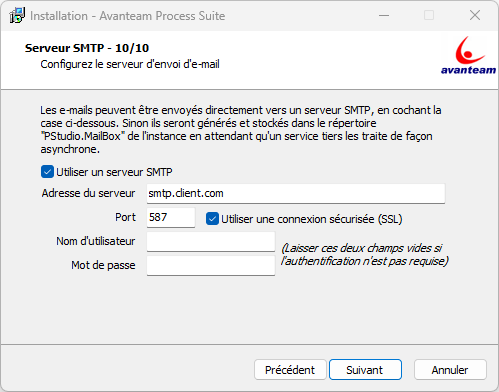
Voici la fenêtre de configuration du serveur SMTP pour l’envoi d’e-mail :
-
Utiliser un serveur SMTP : Cochez cette case si vous souhaitez indiquer les informations liées au serveur SMTP au moment de l'installation. Dans le cas contraire, la configuration sera à effectuer ultérieurement dans le fichier
programs.inisitué dans le dossier de configuration ./PStudio.Configuration de la solution. Si la case est décochée, les autres champs sont masqués et leur valeur ne sera pas prise en compte. -
Adresse du serveur et Port Indiquez ici l’adresse du serveur SMTP ainsi que son port.
-
Nom d’utilisateur et Mot de passe Indiquez le Nom d’utilisateur et le Mot de passe permettant de se connecter au serveur SMTP si nécessaire. Si ce n’est pas le cas, laissez ces deux champs vides.
Prêt à l'installation
Cet écran marque la dernière étape du paramétrage, un récapitulatif du dossier de destination de l’installation est réalisé :
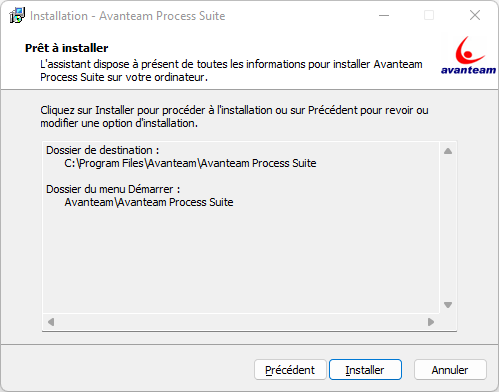
L’Installateur garde en mémoire les valeurs saisies, vous pouvez à tout moment revenir sur les écrans précédents puis revenir à l’étape de finalisation.
Installation en cours
Une fois le bouton "Installer" de l'écran précédent appuyé, le processus d'installation sera lancé :
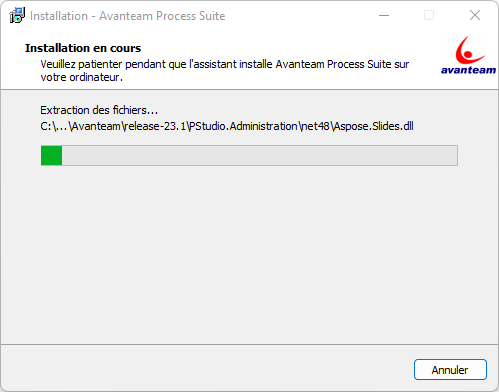
Plusieurs étapes s'enchaîneront :
- Décompression et copie des fichiers
- Création et configuration des services de remoting (accès à distance) et scheduler (planificateur)
- Création du fichier de paramétrage
programs.ini - Création du fichier de configuration
Applications.xml - Création de la base de données annuaire
- Création des bases de données applicatives
- Configuration de IIS
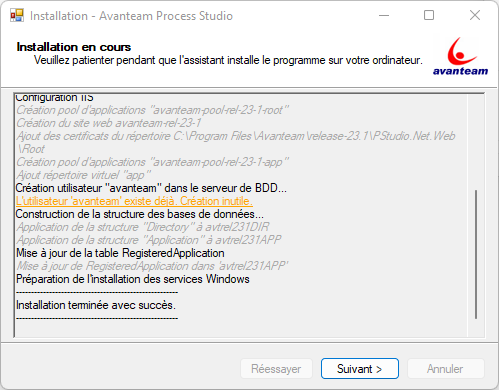
Un écran de log terminera la phase d'installation et affichera si des erreurs ont été rencontrées ou si l'installation s'est déroulée correctement.
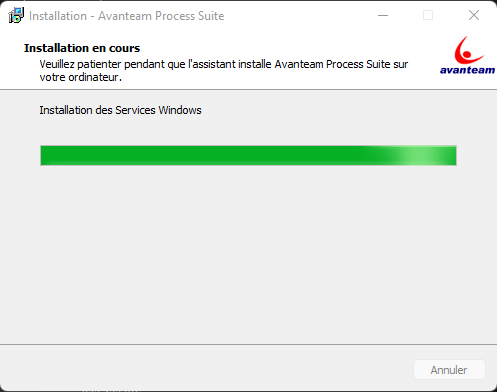
L’Installateur crée ensuite les services Windows :
Fin de l'installation
A la fin de l'installation, il sera présenté à l'utilisateur de trois choix :
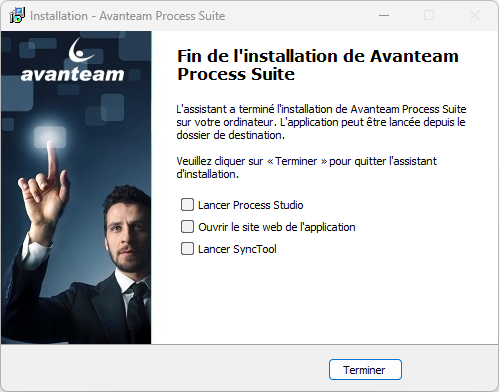
- Ouvrir le site web, à destination des utilisateurs finaux
- Lancer Process Studio, l'outil de configuration
- Lancer SyncTool, l'outil de synchronisation d'environnements
La première étape à réaliser afin d'avoir un environnement fonctionnel est de lancer Process Studio une première fois, de sélectionner chacune des applications installées et à ce moment-là il sera demandé de sélectionner la langue par défaut de l'application. Sans cette information, le site web ne pourra pas fonctionner.