Génération d'un certificat SSL interne
Introduction
Dans le cas d'un environnement de préproduction et de production, il est essentiel que les données transitant sur le réseau soient chiffrées afin de vous protéger d'éventuelles attaques de type "Man in the middle". Pour cela, un certificat SSL doit être importé sur votre serveur IIS.
Nous allons passer en revue les différentes étapes pour générer un certificat SSL pour un serveur interne. Dans le cas où la solution Avanteam serait exposée en dehors du réseau du client, le certificat doit être obtenu auprès d'une autorité de certification (CA : Certificate Authority).
SSL est l'acronyme de Secure Sockets Layer, un protocole de sécurité qui créé un lien chiffré entre un serveur web (IIS) et le navigateur de l'utilisateur (Microsoft Edge, Chrome, Firefox, ...).
Qu'est-ce qu'un certificat SSL ?
Un certificat SSL est un certificat digital qui valide l'identité d'un site web et rend possible le chiffrement des connexions. Il est important pour nos clients d'ajouter un certificat SSL au site web de la solution Avanteam afin de sécuriser les transactions et de garder les données de nos clients privées et sécurisées.
Environnement
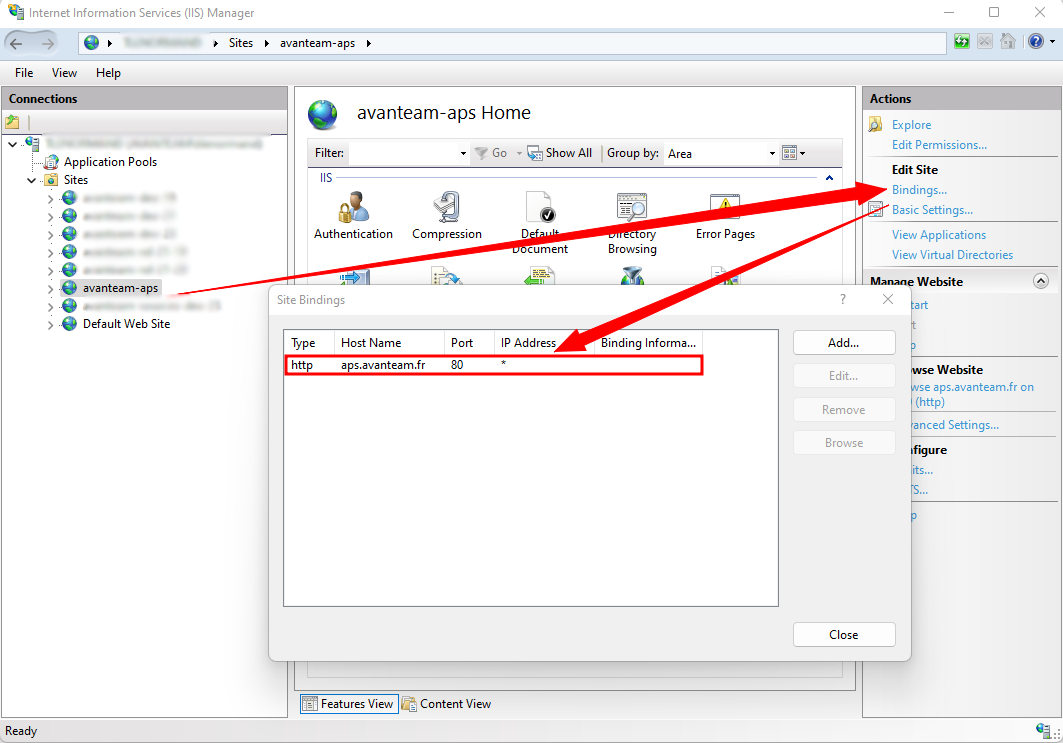
Nous prendrons ici l'exemple d'un serveur interne Avanteam. L'URL du site web actuelle est connue et est "http://aps.avanteam.fr". Ceci correspond à l'adresse que vous avez renseigné durant la phase de configuration du serveur web dans l'installateur.
Il est possible de récupérer l'URL de votre application en ouvrant votre gestionnaire IIS > Sites > Sélectionnez votre site > Liaisons...
Générer le certificat
-
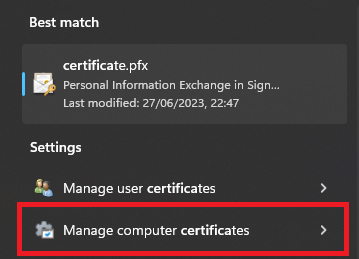
Depuis votre serveur IIS, lancer depuis la barre de recherche Windows "Gérer les certificats d'ordinateur" pour ouvrir le magasin de certificat.
-
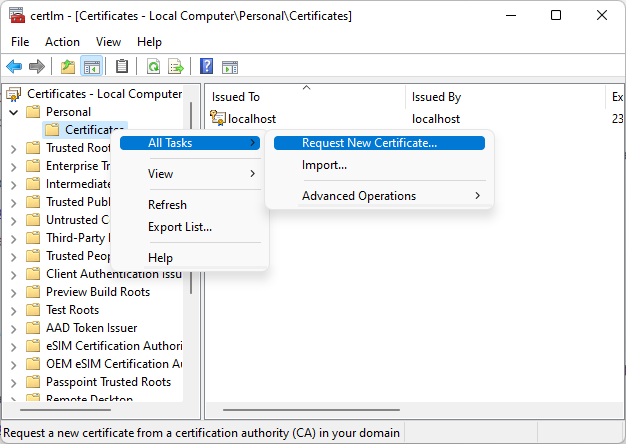
Rendez-vous dans vos certificats personnels et réalisez une demande d'un nouveau certificat : Certificats - Ordinateur local > Personnel > Toutes les tâches > Demander un nouveau certificat...
-
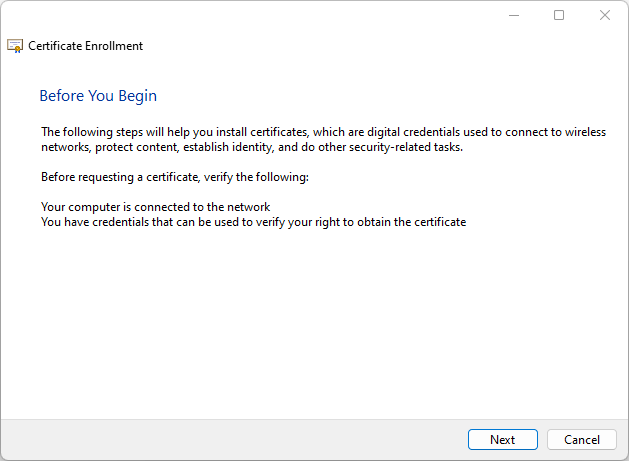
Suivez les étapes de l'assistant :
- Passez l'écran d'accueil en cliquant sur "Suivant"
- Sélectionnez la stratégie "Stratégie d'inscription à Active Directory"
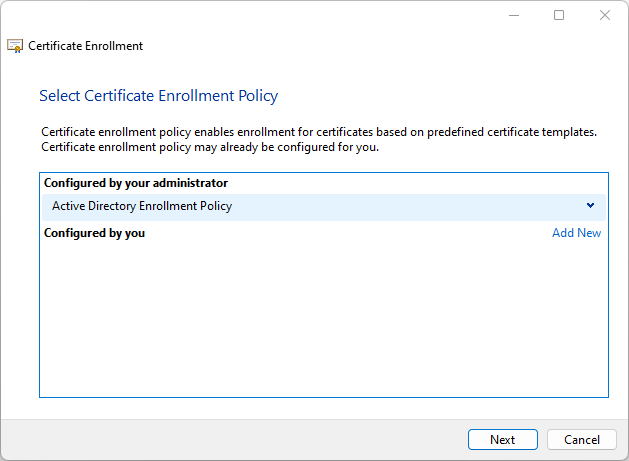
- Sélectionnez l'autorité de certification (Serveur ADFS) présent sur votre réseau. Dans notre cas il s'agit d'Avanteam :
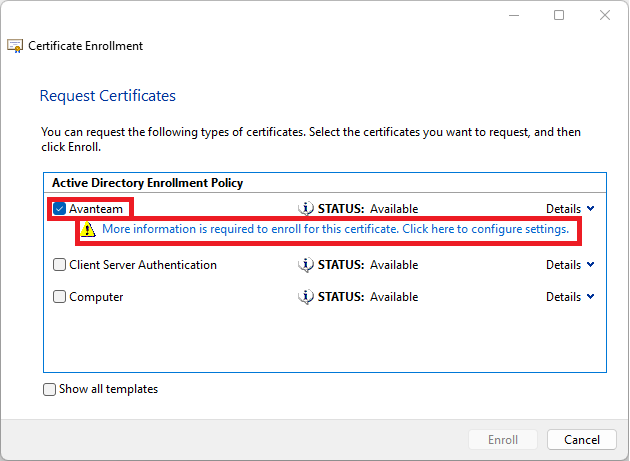
- Cliquez ensuite sur le message d'avertissement pour pouvoir compléter les informations.
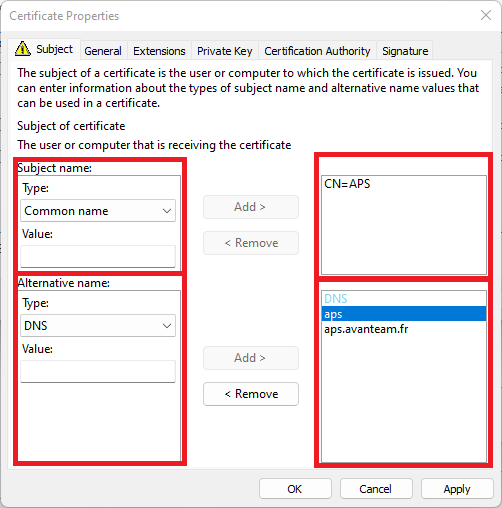
- Spécifiez un Nom commun (CN) pour nommer votre certificat
- Dans la section Autre nom, ajouter votre URL en sélectionnant le type DNS. Renseignez l'URL avec et sans domaine.
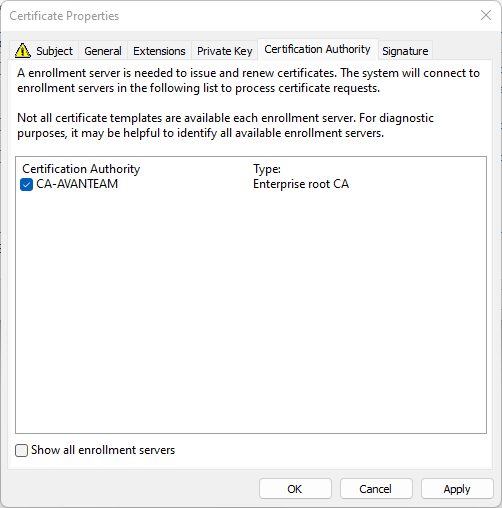
- Enfin, dans l'onglet "Autorité de certification", sélectionnez l'autorité correspondant à ce type d'authentification (dans notre cas CA-AVANTEAM).
- Validez an appuyant sur "Appliquer".
- La dernière étape consiste à inscrire et installer le certificat.
- Pour cela, sélectionnez la stratégie d'inscription que vous venez de finir de configurer puis appuyez sur "Inscription".
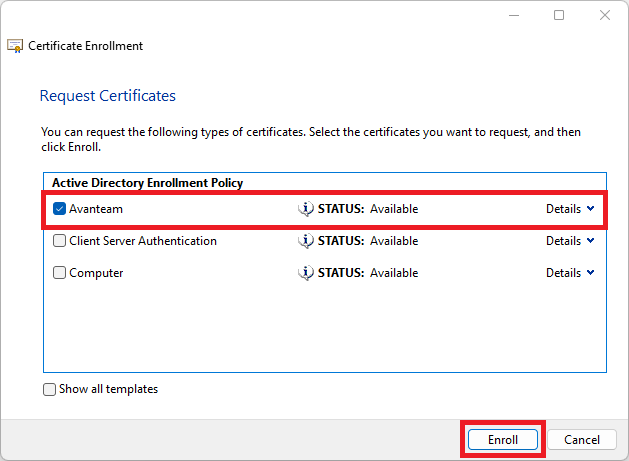
- Un message de confirmation vous informe de la génération du certificat
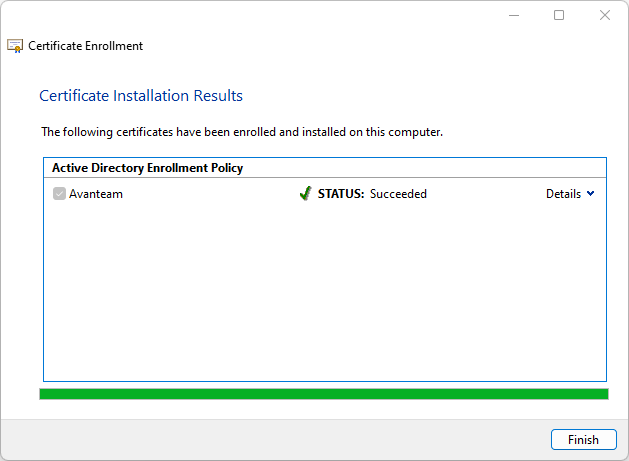
- Vous pouvez cliquer sur "Terminer" pour voir apparaître le certificat dans la liste de vos certificats Personnels
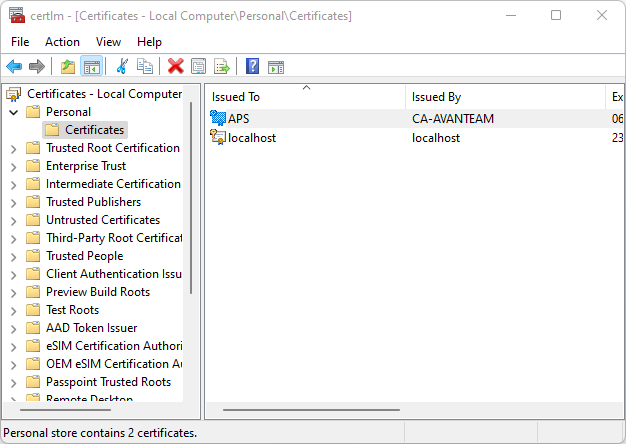
Conclusion
Votre certificat, spécifique à votre site web, est maintenant prêt à être intégré.
Vous pouvez vérifier ses informations en cliquant droit dessus et en sélectionnant l'option "Ouvrir"
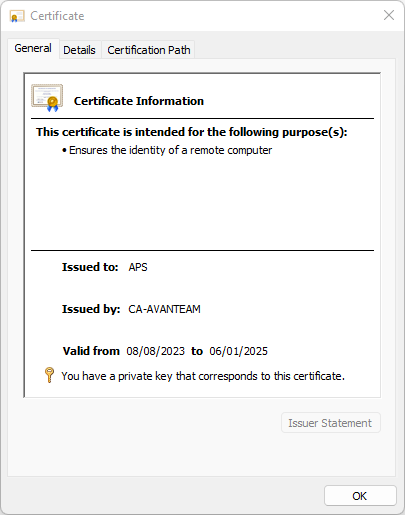
Attention, un certificat SSL a une durée de vie limitée ; il doit être renouvelé auprès de l'autorité de certification.