Mettre à jour l'application
Introduction
Il est possible de mettre à jour facilement les solutions Avanteam, c'est à dire passer à une version supérieure de la solution. Pour cela, Avanteam met à disposition un outil de mise à jour de vos solutions appelé AutoUpgradeTool.
Connaître la version de sa solution
Plusieurs possibilités vous sont offertes pour connaître la version de la solution Avanteam déployée.
Process Studio
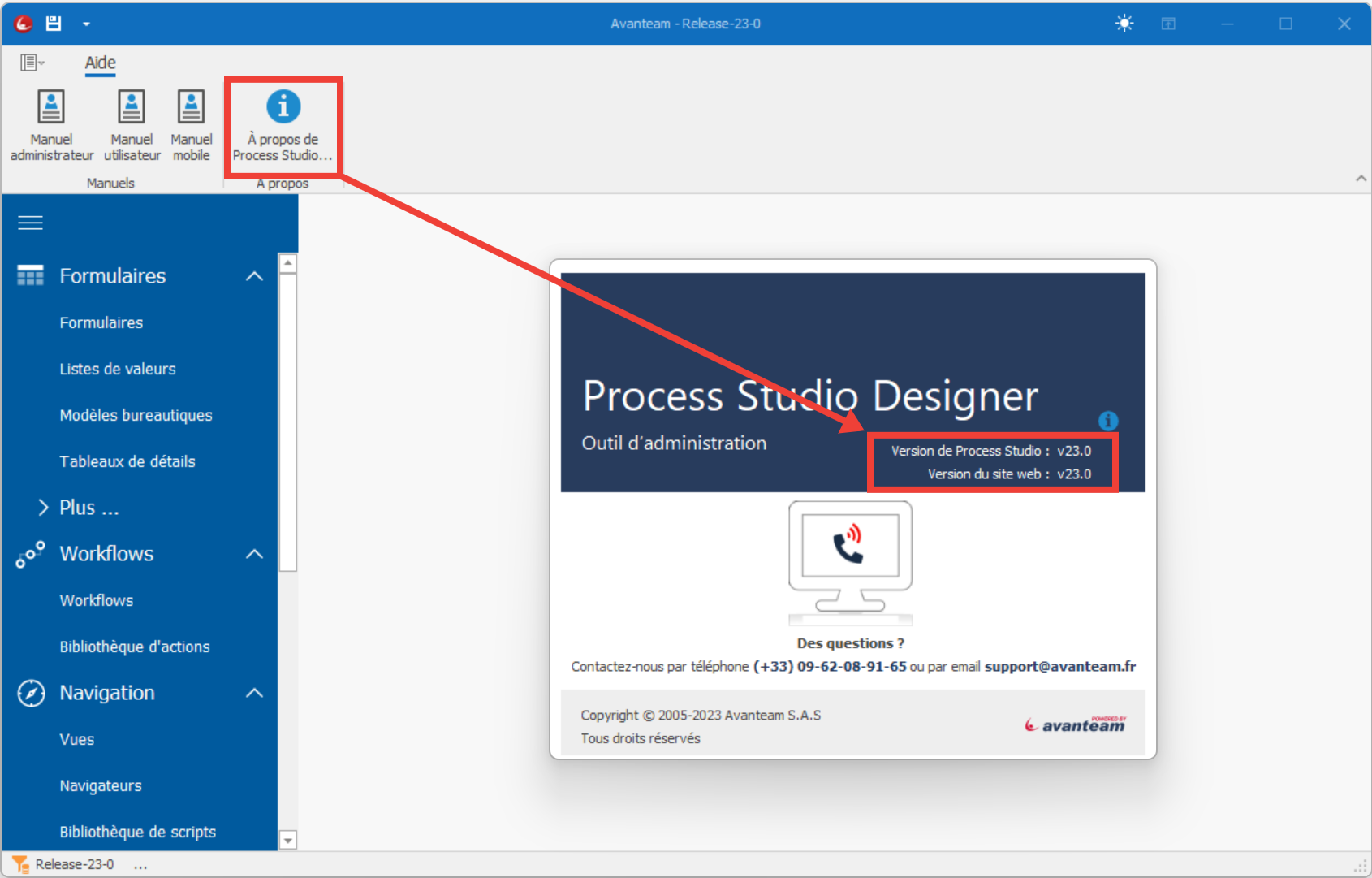
Dans l'outil de paramétrage Process Studio, un clic dans le menu Aide > A propos de Process Studio vous permettra de connaître les versions de Process Studio et du site web.
Site web
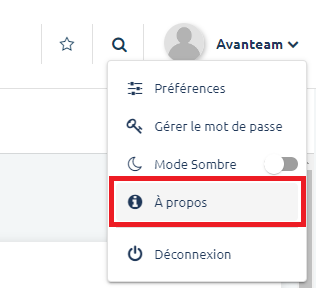
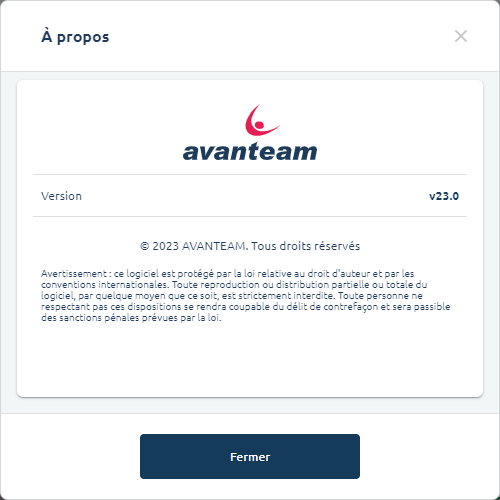
Sur le site web de la solution, cette information est disponible depuis le menu utilisateur > A propos.
Prérequis
Les comptes pour se connecter aux bases de données utilisés pour la migration sont ceux spécifiés dans les chaînes de connexion du fichier Applications.xml.
Vous devez vous assurer qu'ils ont les droits nécessaires pour pouvoir faire évoluer la structure des bases si applicable.
SQL Server
Le compte utilisé doit posséder les droits d’exécuter la commande ALTER TABLE.
Pour un serveur SQL Server, cela consiste à donner la permission CONTROL ou bien à être propriétaire du schéma :
GRANT CONTROL TO [NOM_DU_COMPTE]
Ou bien
ALTER ROLE db_owner ADD MEMBER [NOM_DU_COMPTE]
Oracle
Pour un serveur Oracle, l’équivalent est l’une des deux requêtes :
GRANT ALTER ANY TABLE TO "[NOM_DE_L_UTILISATEUR]"
Ou bien
GRANT "DB_OWNER_APPICATIONNAME" TO "[NOM_DE_L_UTILISATEUR]"
Où trouver l'outil ?
L'outil est mis à disposition via le serveur SFTP dont les accès vous ont été communiqués par votre chef de projets.
Dans le dossier "ReleaseUpgrades", rendez-vous dans le sous-dossier "AutoUpgradeTool" pour aller récupérer l'exécutable AutoUpgradeTool.exe et le copier sur le serveur hébergeant votre solution.
Faites de même avec le répertoire "Patches", lui aussi situé dans le dossier "ReleaseUpgrades" et qui contient l'ensemble des mises à jour incrémentales mises à votre disposition.
AutoUpgradeTool
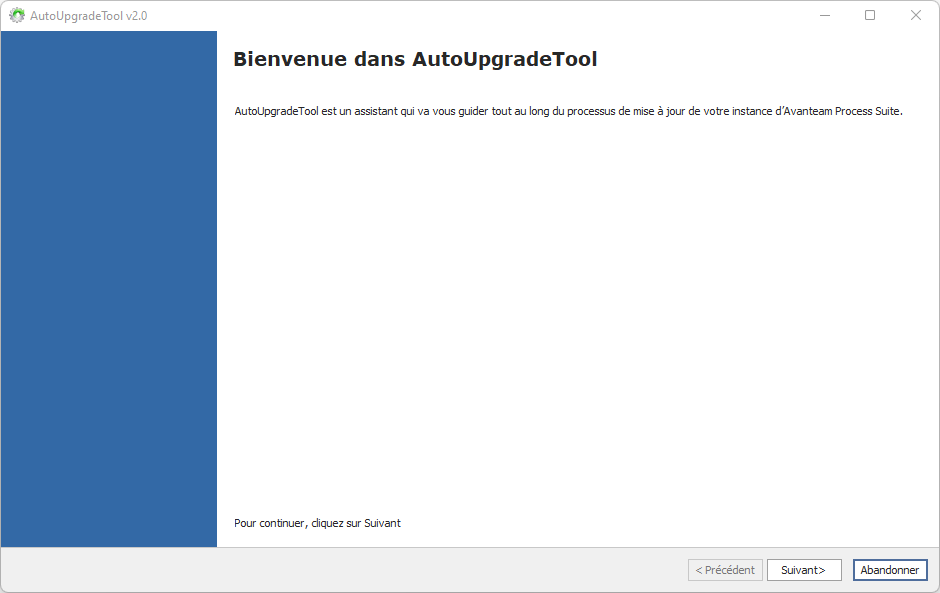
Pour débuter le processus de mise à jour, vous devez lancer le programme AutoUpgradeTool.exe avec le droit administrateur.
Vous pouvez le faire en cliquant droit sur l'exécutable et en sélectionnant "Exécuter en tant qu'administrateur".
Le processus de mise à jour par AutoUpgradeTool se décompose en cinq étapes. Ces cinq étapes seront déroulées par un assistant (wizard) qui vous permettra de naviguer en utilisant les boutons « < Précédent » et « Suivant > » afin de naviguer.
Plusieurs versions d'AutoUpgradeTool existent, il est possible de connaître la version utilisée en regardant l'information affichée dans l'entête de la fenêtre d'AutoUpgradeTool.
Etape 1 – Répertoire d’installation
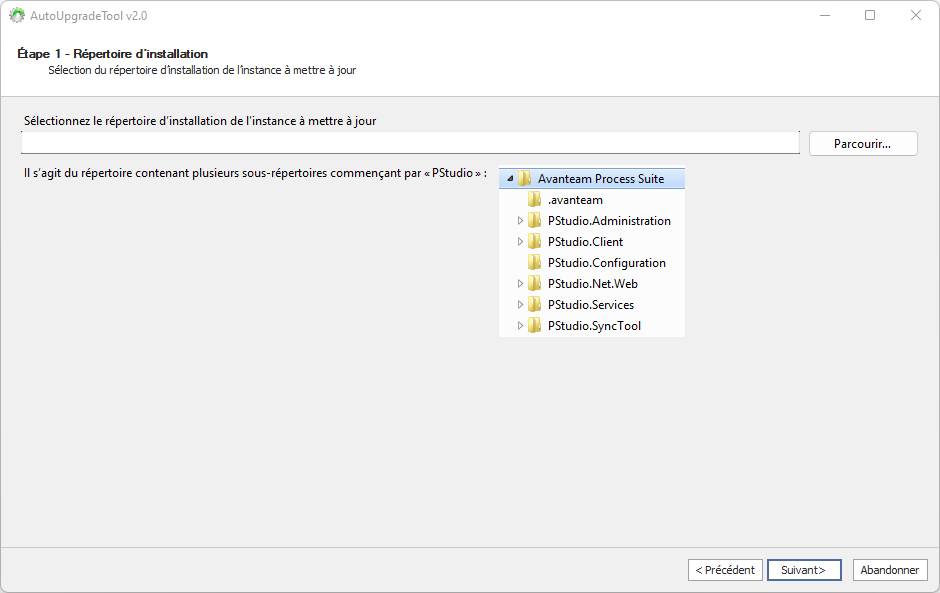
A l’étape 1, sélectionnez le répertoire global de l’application.
Il est préférable que l’application soit structurée comme ci-dessus. Dans le cas contraire, indiquez le répertoire racine contenant les sous-répertoires :
- PStudio.Client,
- PStudio.Administration
- et PStudio.SyncTool.
Etape 2 – Répertoire des patches
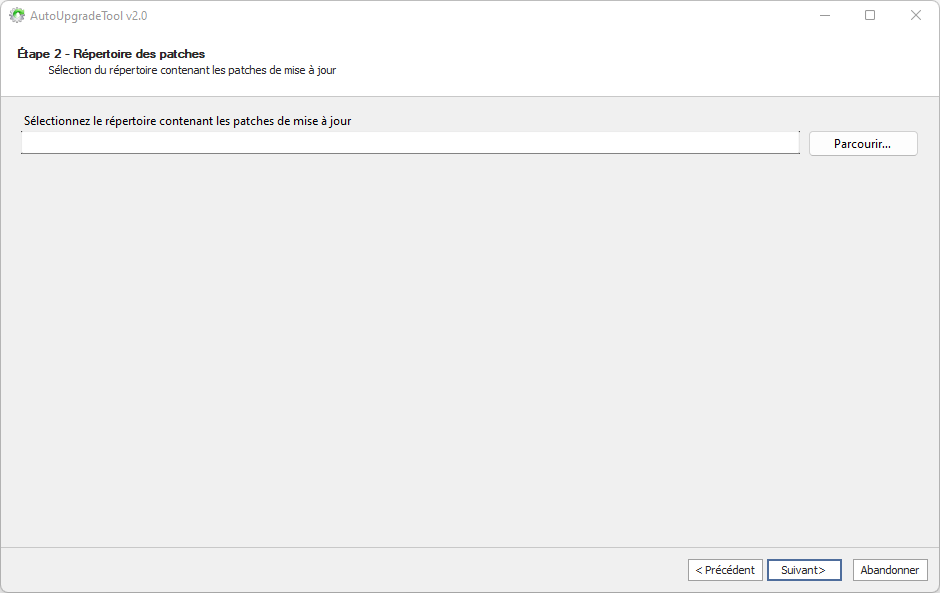
Vous devez indiquer ici le répertoire où sont stockés les patches de mise à jour que vous avez préalablement copié sur votre serveur.
Ces patches sont des fichiers ayant l'extension .7z ou .upg qui vous sont mis à disposition sur le SFTP Avanteam, ainsi que des programmes additionnels au format .exe communs à plusieurs patchs.
Nos fichiers de patch ont tous un nom respectant les mêmes règles : aps.upgrade.vWW.XX.vYY.ZZ.7z ou aps.upgrade.vWW.XX.vYY.ZZ.upg où :
WW.XXcorrespond au numéro de version de départ sur lequel le patch peut être appliquéYY.ZZcorrespond à la version vers laquelle pourra être migré la solution.
Note : Veillez à ne pas renommer les patches.
Les fichiers ayant l'extension .7z sont des fichiers d'archive. Néanmoins, ceux-ci ne doivent pas être décompressés et doivent rester sous ce format afin d'être utilisés par AutoUpgradeTool.
Chaque patch permet une montée de version incrémentale, d'une version mineure donnée à la version mineure supérieure. Toutefois, des "passerelles" existent pour passer d'une version mineure d'une version donnée vers une version mineure de la prochaine version majeure. Vous devez donc vous assurer que vous avez à disposition l'ensemble des patches vous permettant de passer de votre version actuelle vers la version cible, sans discontinuité.
A la sélection du dossier, un message indiquera le nombre de patches détectés.
Etape 3 - Instance
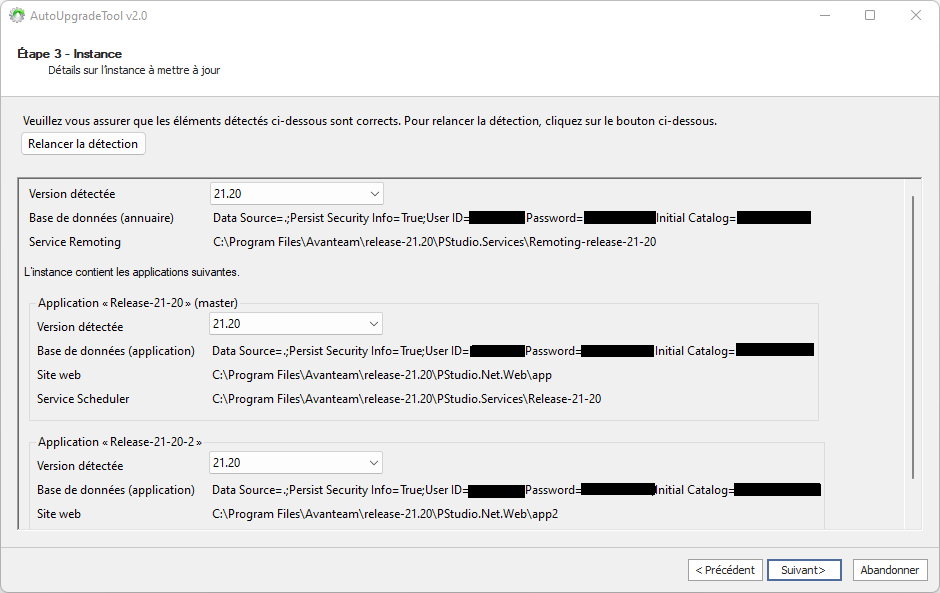
Il est possible ici de visualiser la configuration de l'instance de la solution que l'on souhaite mettre à jour, pour :
- La base de données annuaire et l'instance de remoting
- Chaque application au sein de l'instance
La version de la solution installée est automatiquement détectée, il est conseillé de ne pas modifier ces paramètres ; le seul cas dans lequel vous seriez amené à les modifier est si une tentative de mise à jour avait préalablement échoué et devrait être refaite.
Etape 4 - Version cible
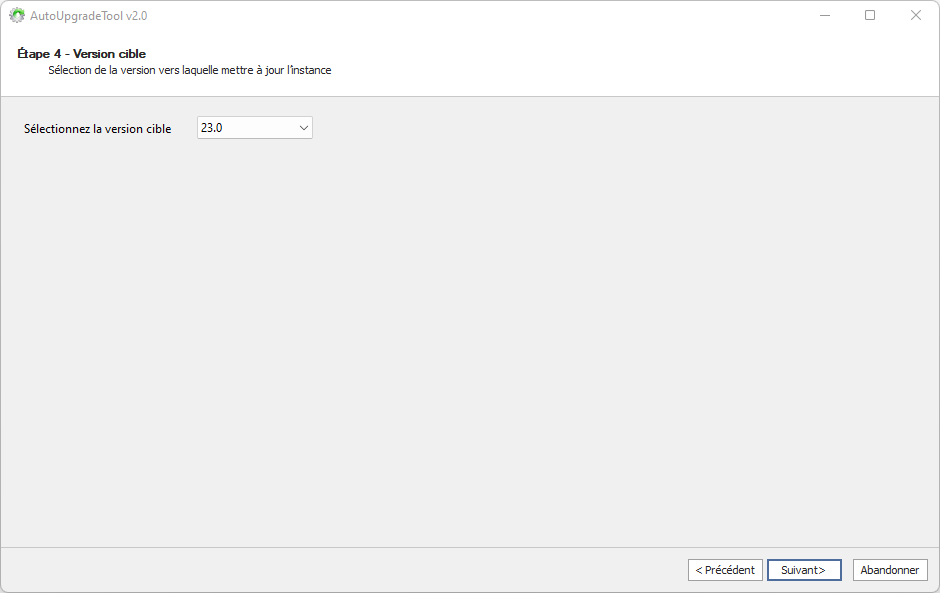
Par défaut, il vous est proposé la version cible la plus haute au regard des patches que vous avez mis à disposition. Il vous est possible de choisir une version intermédiaire.
Seule une version supérieure à la version installée vous sera proposée.
Dernière étape – Confirmation
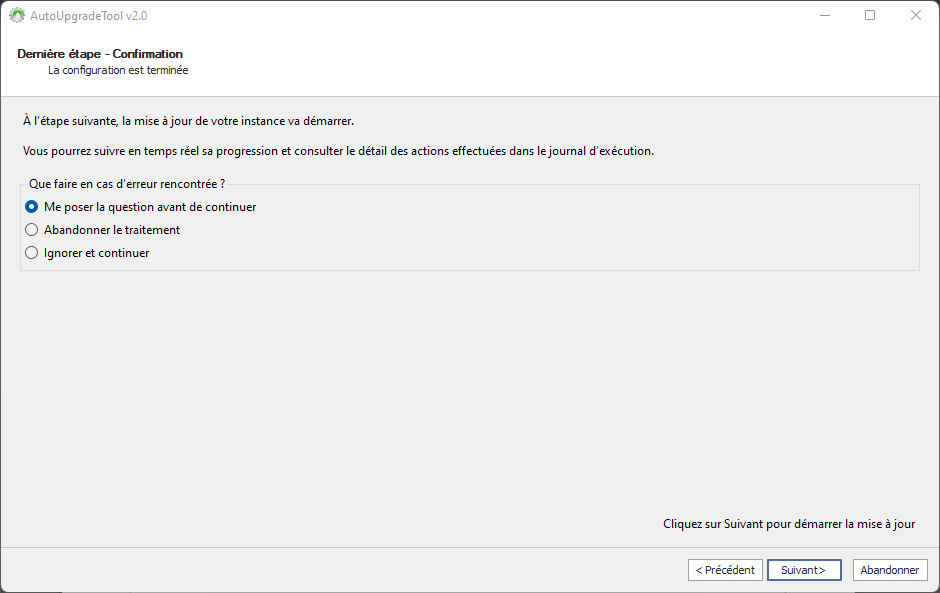
Dans cette dernière étape avant la mise à jour, il est demandé à l'administrateur de choisir le comportement que doit avoir AutoUpgradeTool si une erreur est rencontrée.
Application de la mise à jour
C'est durant cette étape qu'il est vérifié la présence exhaustive des patches ; il est nécessaire que l'ensemble des patches incrémentaux entre la version de départ et la version cible soient présents.
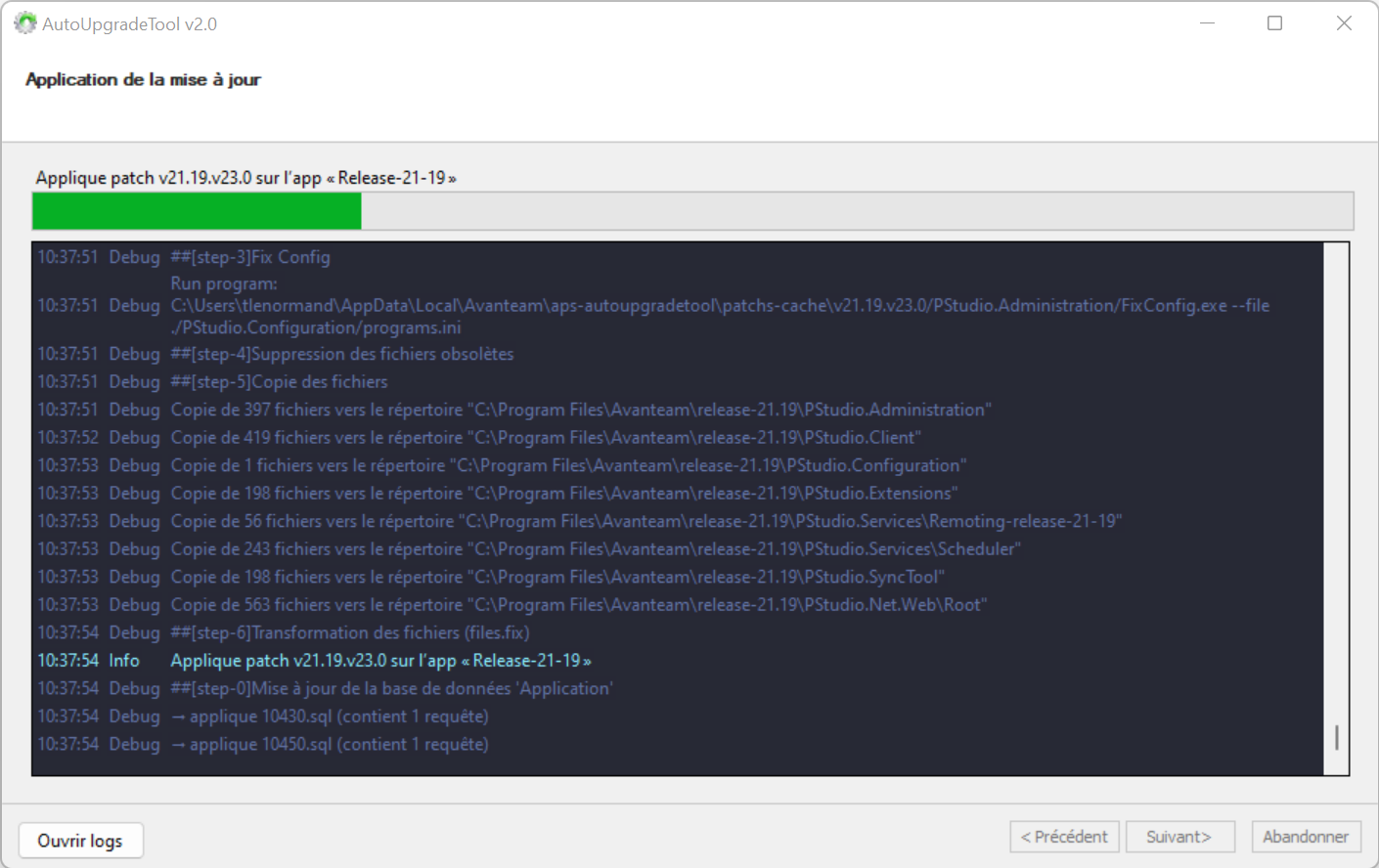
Processus d'exécution des mises à jour
Le processus de mise à jour suivra les étapes suivantes :
- Arrêt des services de la solution
- Application de chaque patch incrémental
- Montée de version de la base annuaire, puis de chaque application de la solution
- Exécution des scripts de montée de version de la base de données
- Exécution des actions de montée de version (programmes indépendants) avant la mise à jour des sources
- Mise à jour des sources (fichiers)
- Exécution des actions de montée de version (programmes indépendants) après la mise à jour des sources
- Montée de version de la base annuaire, puis de chaque application de la solution
- Redémarrage des services
- Republication (suivant les actions nécessaires engendrées par la montée de version)
- Exécution de la republication sur chaque application de la solution
- Republication des vues
- Republication des formulaires
- Republication des tableaux de détails
- Exécution de la republication sur chaque application de la solution
- Fin de la mise à jour
Lecture des logs
Lors de l'application des mises à jour, des logs sont générés à la volée afin de suivre le processus. Quatre niveaux de message de logs sont produit et des couleurs y sont associées afin de faciliter la lecture des opérations réalisées lors de la migration.
Error(rouge) : une erreur fatale s'est déroulée ; une action est nécessaire de la part de l'administrateur.Warning(jaune) : ce massage nécessite l'attention de l'administrateur ; il n'y a pas d'action requise.Info(cyan) : une nouvelle étape dans le processus de mise à jour a débuté.Debug(bleu) : une information détaillée est mise à disposition.
Les logs sont stockés dans un fichier placé dans le répertoire caché ".avanteam" de la solution (il sera créé s’il n’existe pas). A la fin du processus de mise à jour, il sera possible d'ouvrir ce fichier de logs en appuyant sur le bouton "Ouvrir logs".
Actions manuelles
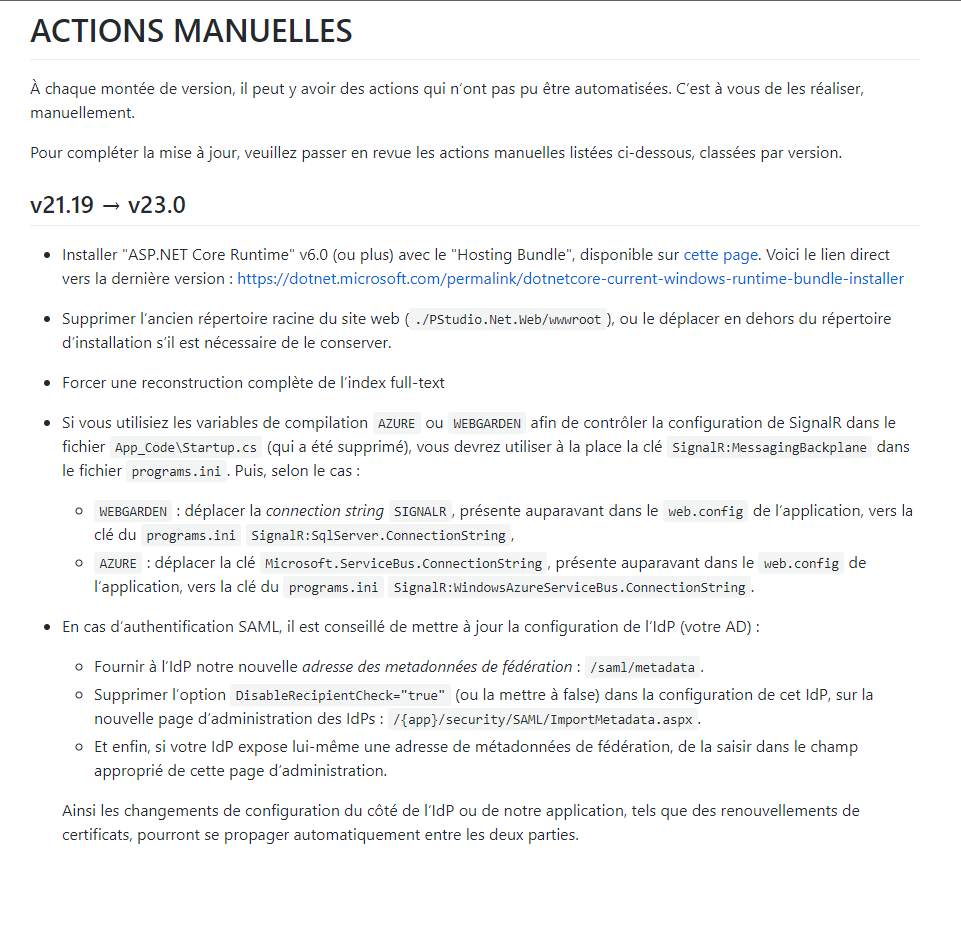
Une étape « Actions manuelles » présente en fin de processus de migration liste les actions manuelles à réaliser par l'administrateur une fois la mise à jour terminée.
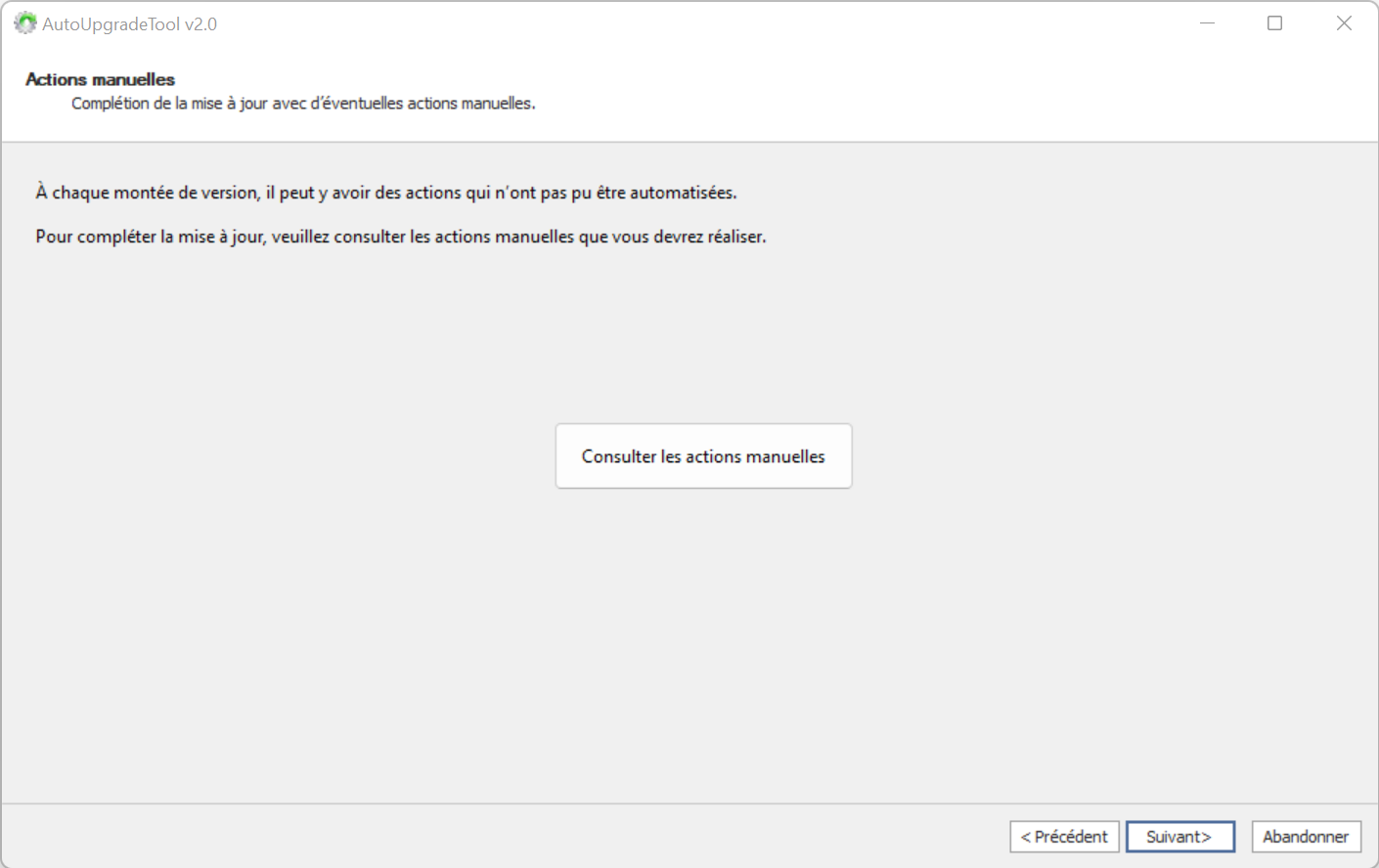
Afin de finaliser la migration, il est possible d’ouvrir la liste des actions manuelles dans un navigateur et ainsi conserver ouvert la liste des tâches à réaliser.
Fin de l'assistant de mise à jour
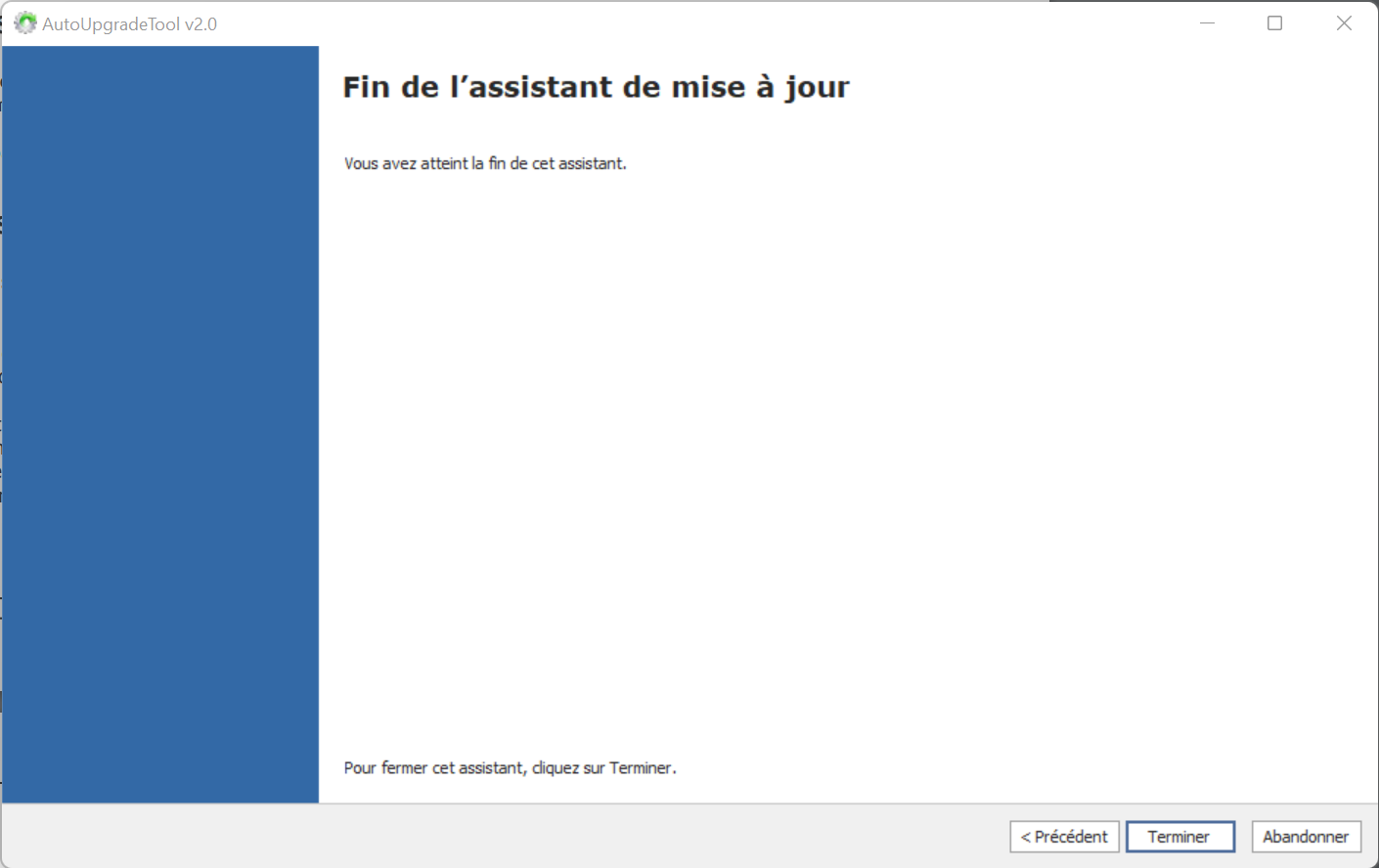
Arrivé à cette étape, votre solution a été mise à jour. Vous pouvez maintenant fermer l'assistant, exécuter les actions manuelles et bénéficier de votre version mise à jour.