Import d'un certificat SSL
Introduction
Cette article montre les étapes à réaliser afin d'importer un certificat SSL sur un serveur IIS. Si le certificat a été créé sur le serveur directement, aucune manipulation n'est à réaliser.
Prérequis
Voici la liste des opérations qui auront dû être réalisées en amont :
- Avoir accès au serveur IIS avec un compte administrateur où a été déployée la solution Avanteam
- Disposer du fichier de certificat lié au serveur IIS (ex : ***.pfx) et de son mot de passe.
Import du certificat SSL
Commencez par placer le fichier du certificat au format .pfx sur votre serveur.
Obtenir le certificat au format PFX
Si vous n'avez pas votre certificat au format .pfx, connectez-vous sur le gestionnaire de certificats d'ordinateur, déplacez-vous dans vos certificats personnels, et choisissez l'option Export dans le menu contextuel du certificat.
Suivez les instructions pour pouvoir l'exporter dans le format voulu.
- Démarrer l'assistant d'import en cliquant droit sur le fichier
.pfxet en sélectionnant l'option Install PFX.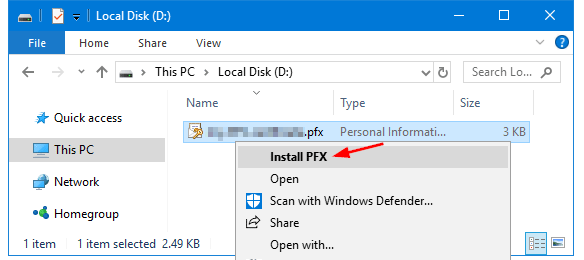
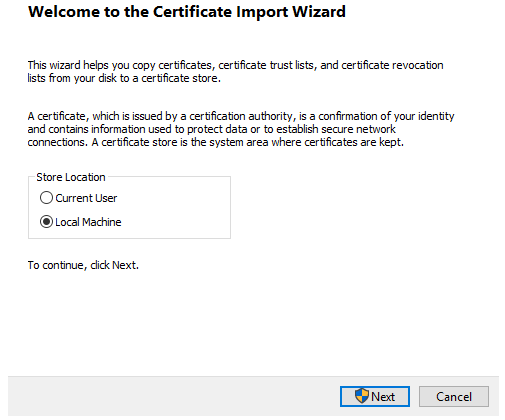
- Sélectionnez ensuite d'importer le certificat sur la machine locale
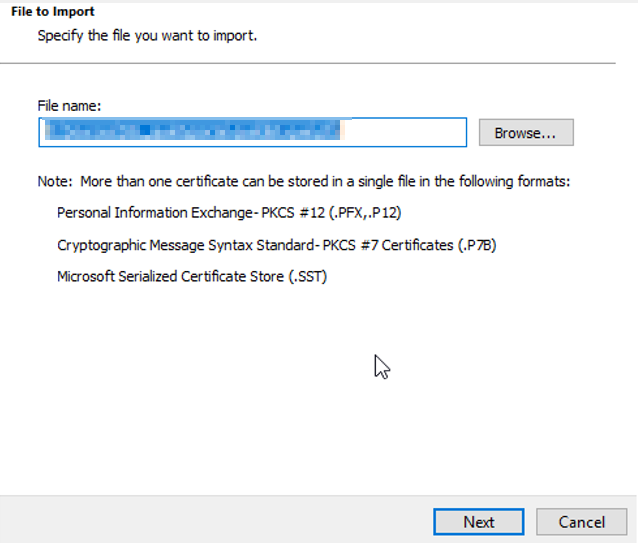
- Valider le nom et le chemin du certificat à importer
- Spécifiez le mot de passe fourni avec le certificat
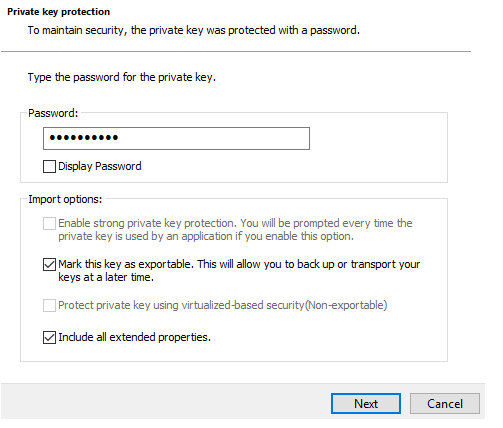
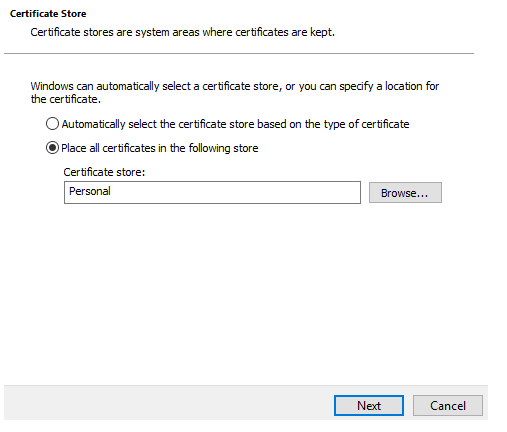
- Indiquez "Personnel" pour le stockage du certificat
- Une fois l'import réalisé, un message de confirmation sera affiché :

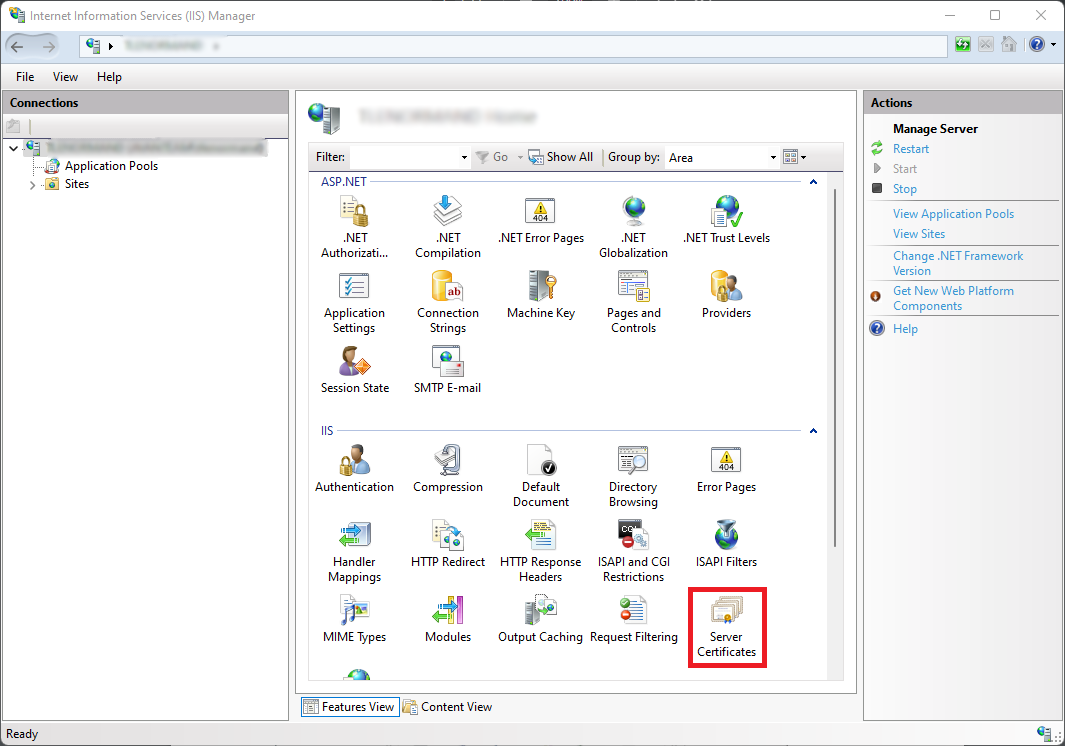
- Vous pouvez visualiser la présence du certificat dans le gestionnaire IIS