Installation de SQL Server
Introduction
Cet article décrit étape par étape l'installation de SQL Server avec la configuration recommandée par Avanteam sur un serveur Windows Server.
Prérequis
L'installation doit être réalisée par une personne ayant les compétences requises et à l'aide d'un compte d'administration. L'installation débute par le lancement de l'exécutable de SQL Server qui correspond à vos besoins et à votre infrastructure.
Le site de Microsoft vous propose différents types de licence SQL Server.
Etapes
Installation
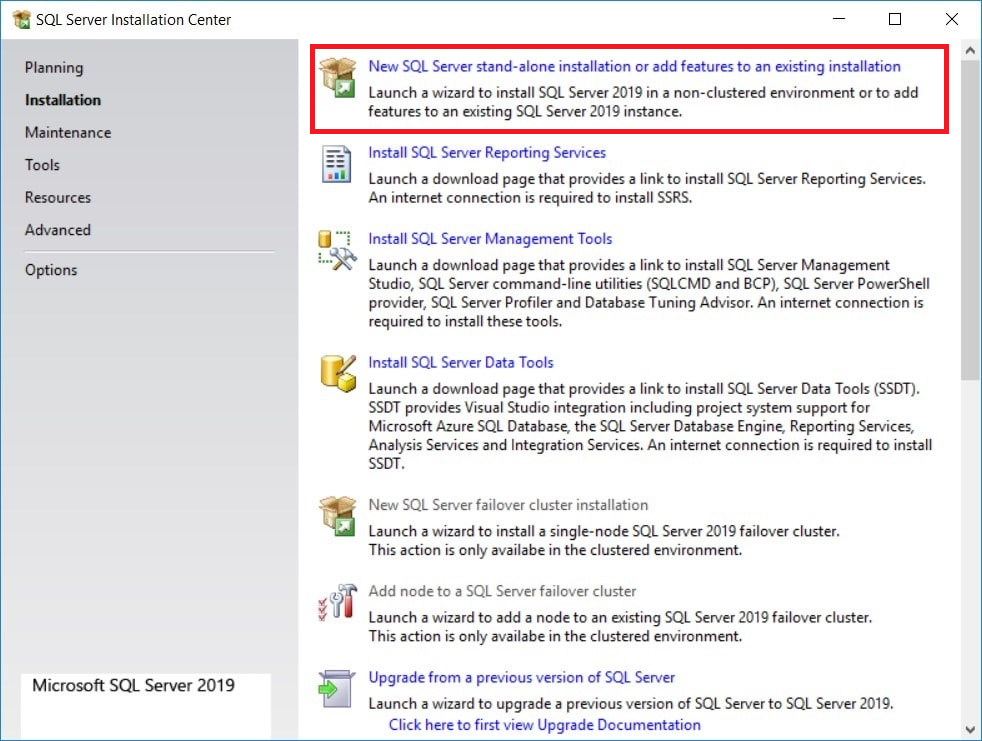
La première étape consiste à sélectionner le lancement d'une nouvelle installation.
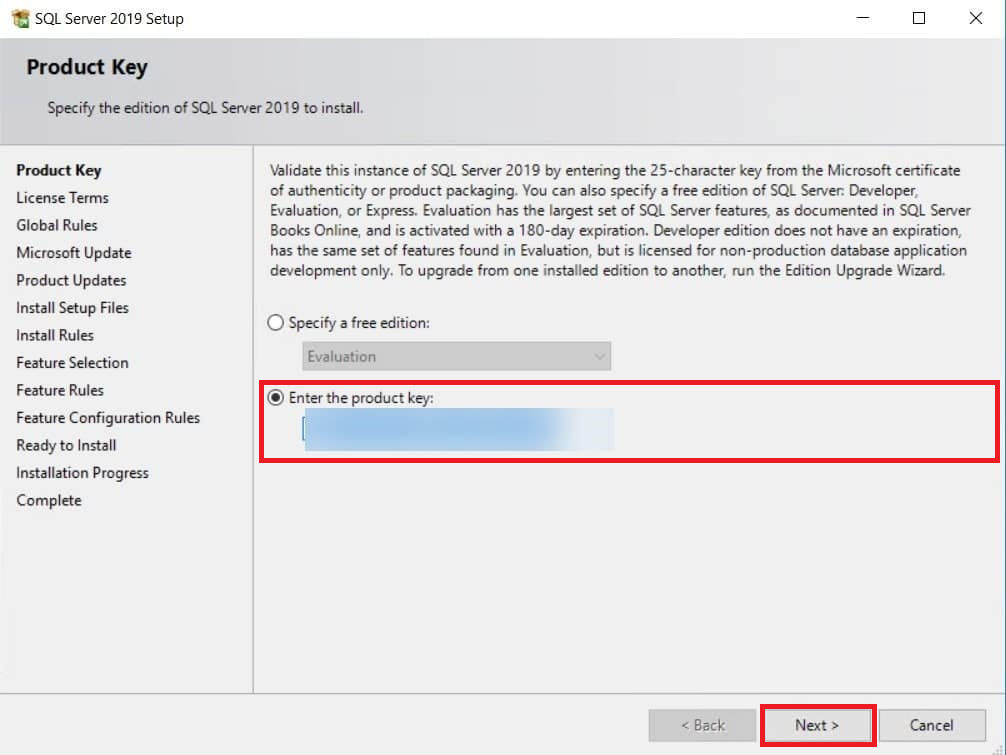
Clé de produit
Avant de continuer (suivant l'édition de SQL Server que vous installé), il vous sera demandé de renseigner la clé produit si vous utilisez une version payante.
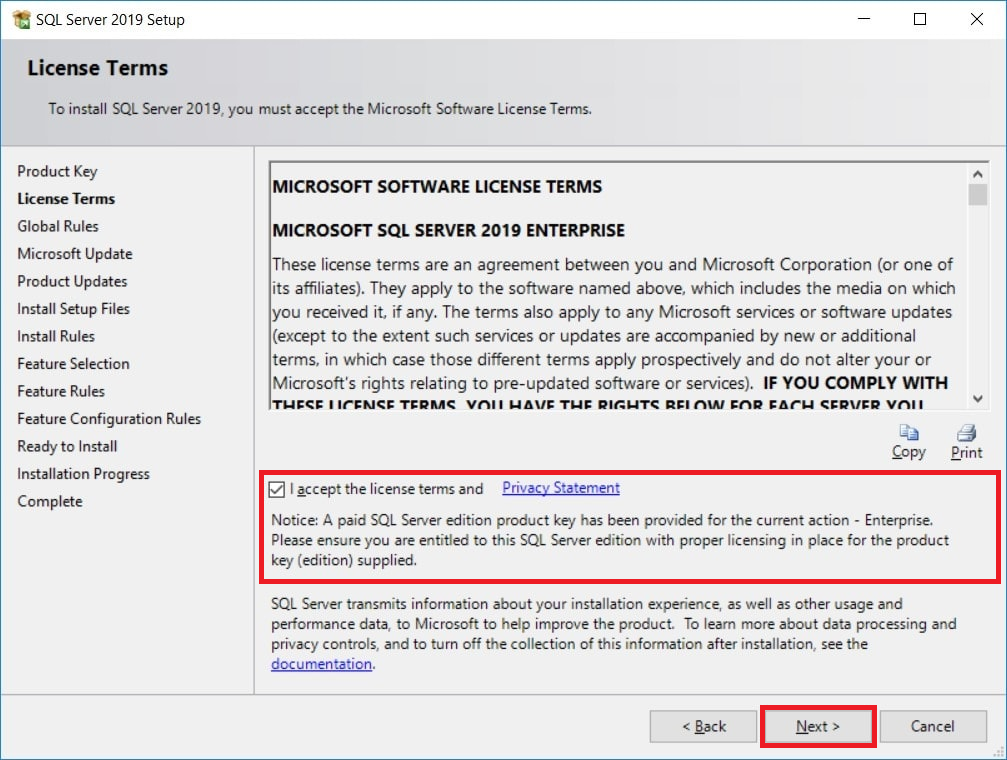
Termes du contrat de licence
Vous devez commencer par accepter les termes de la licence venant avec le logiciel.
Dans certaines licences, il est rendu optionnel d'accepter le transfert d'informations à Microsoft. Assurez-vous de le décocher si votre serveur n'est pas sur un réseau ouvert.
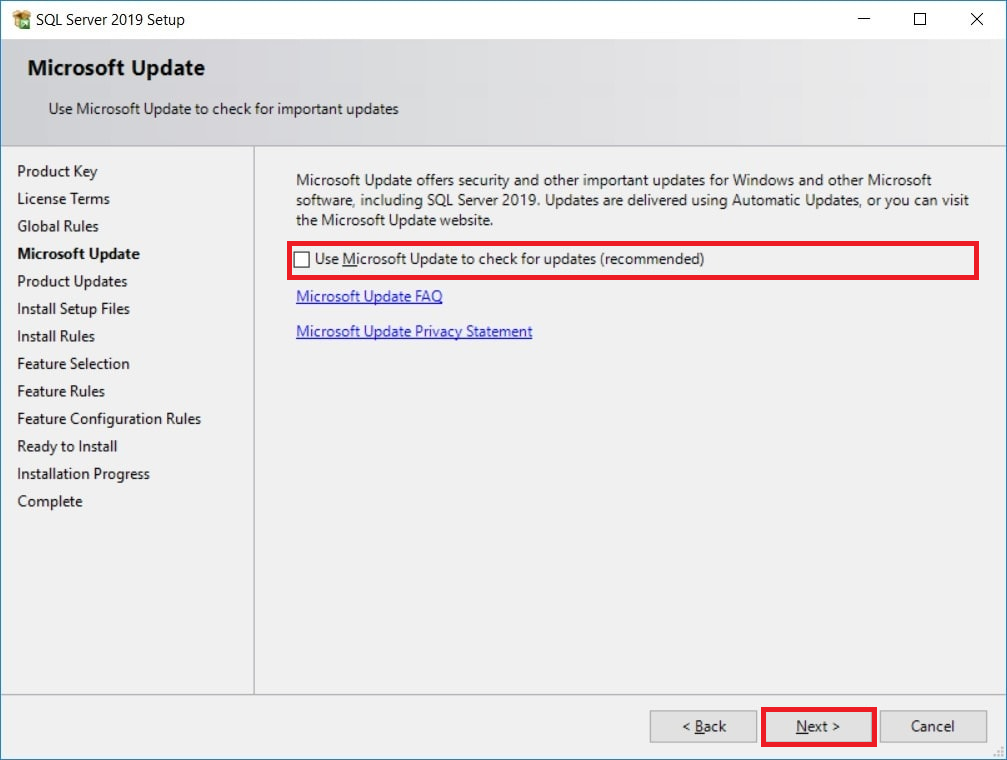
Mise à jour du produit
Il est recommandé de rechercher les mises à jour disponibles sur la version que vous souhaitez installer afin de bénéficier des derniers patchs de sécurité.
Sélection de fonctionnalités
Voici la liste des fonctionnalités qui sont à sélectionner au moment de l'installation
- Fonctionnalités de l'instance
- Services Moteur de base de données
- Fonctionnalités partagées
- Data Quality Client
- Connectivité des outils clients
- Compatibilité descendante des outils clients
- Kit de développement logiciel (SDK) des outils clients
- Kit de développement logiciel (SDK) de l'option Connectivité client de SQL
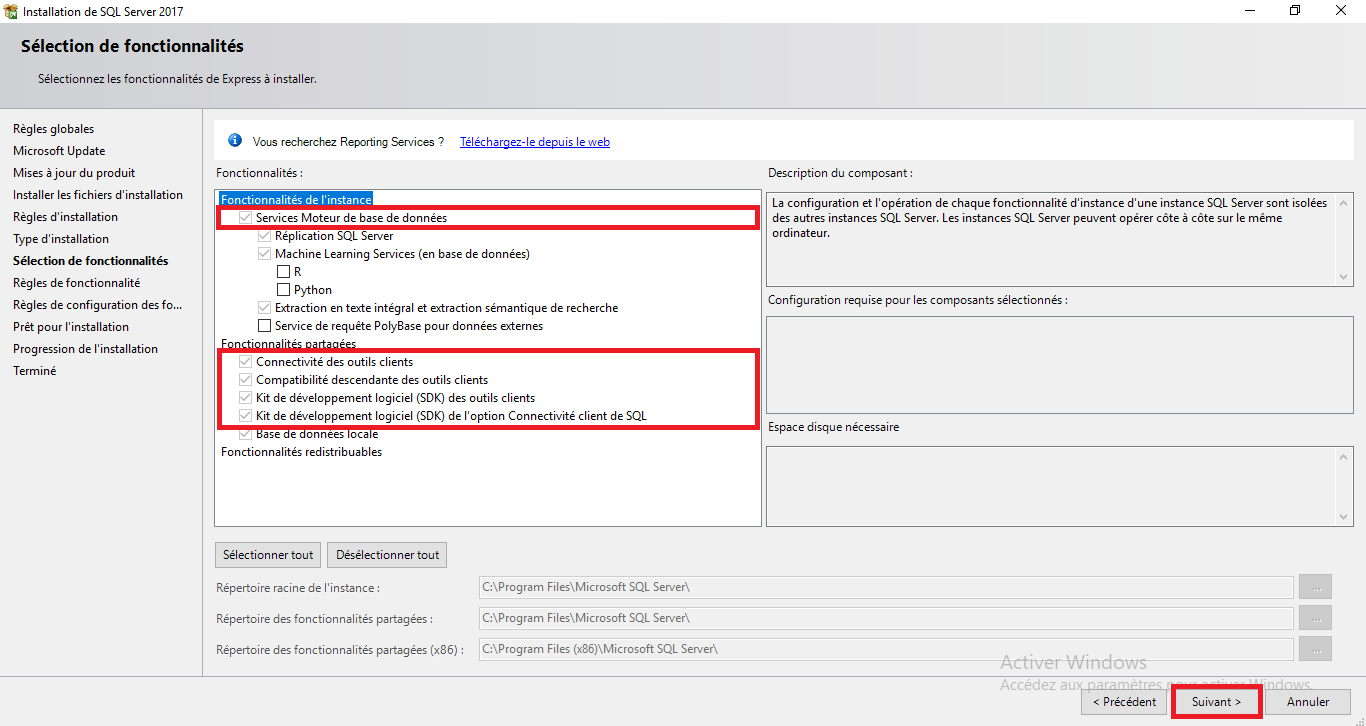
Il se peut que certaines de ces options ne soient pas disponibles dans la version que vous installé. Dans ce cas, veuillez les ignorer.
Si vous souhaitez changer le répertoire racine de l'installation, veuillez vous assurer d'avoir sélectionné "Services Moteur de base de données" AVANT.
Configuration de l'instance
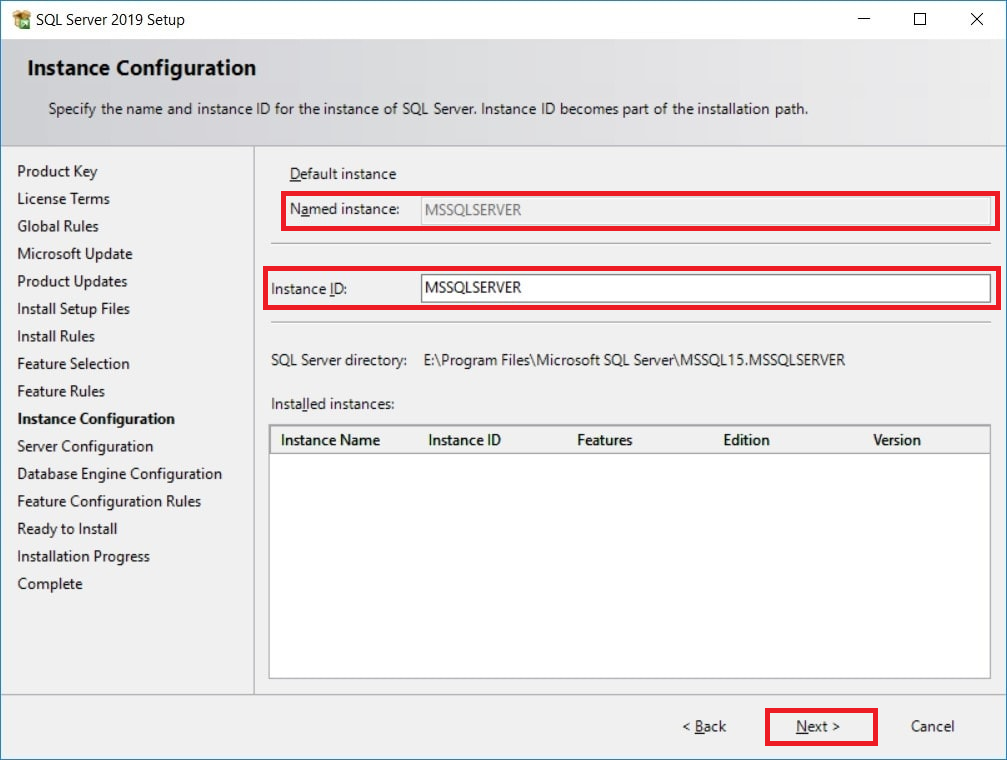
A cette étape, vous pouvez sélectionner :
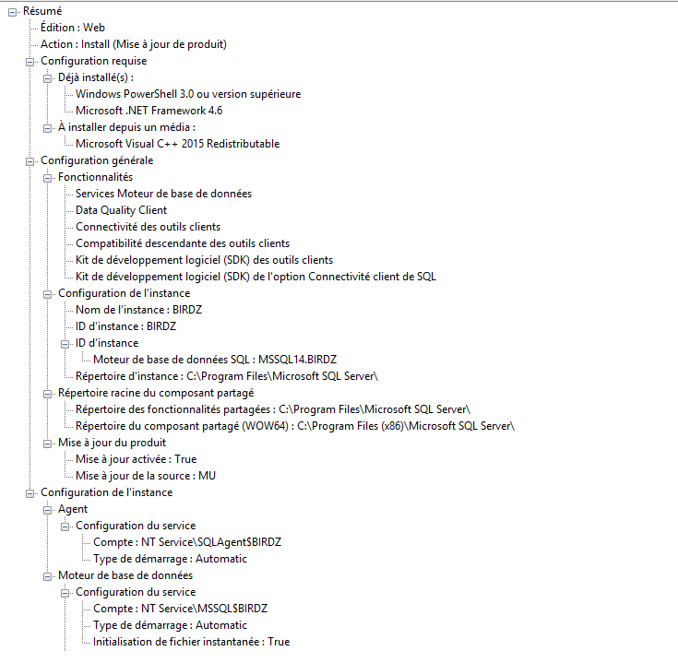
- Le nom de l'instance : nom compréhensible de votre instance.
- L'ID d'instance : c'est ce nom qui identifiera votre serveur dans les chaînes de connexion. Il est conseillé de choisir un ID en majuscules, sans espaces et sans caractères spéciaux.
- Le répertoire où seront stockés les fichiers relatifs à l'instance.
Configuration du serveur
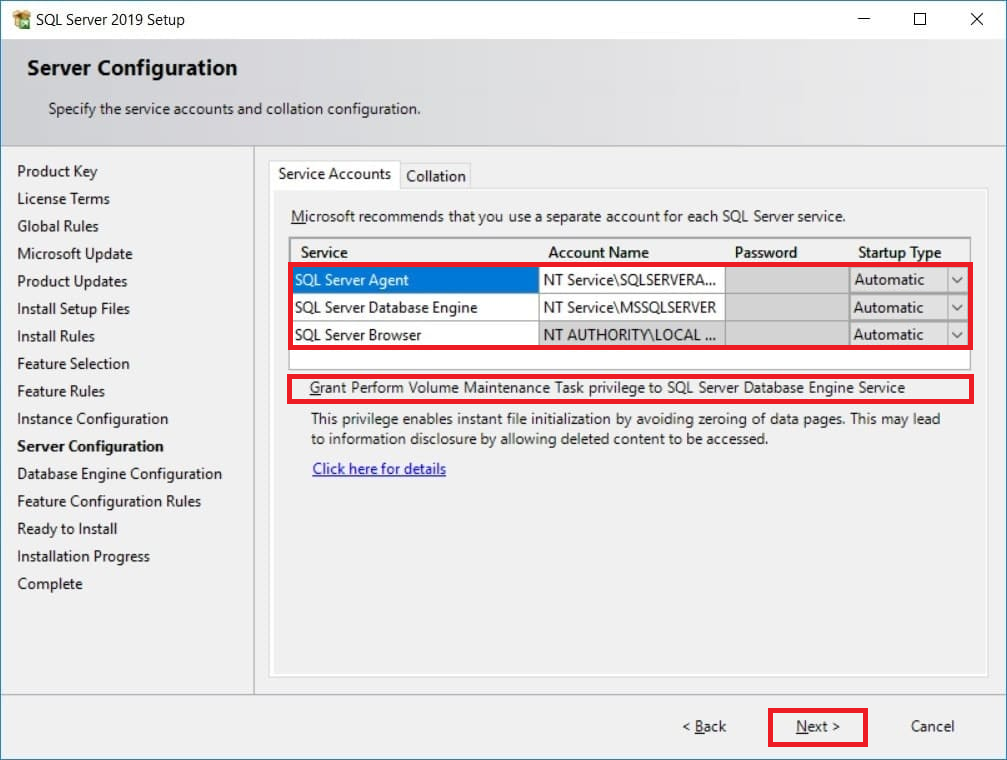
Veuillez sélectionner le démarrage "Automatique" des services :
- SQL Server Agent
- Moteur de base de données SQL Server
- SQL Server Browser Veuillez aussi cocher la case "Accorder le privilège Effectuer une tâche de maintenance en volume au service Moteur de base de données SQL Server".
Aussi, basculez dans l'onglet "Classement" ("Collation") et changez le classement du moteur de base de données pour l'adaptez à la langue principale de votre application.
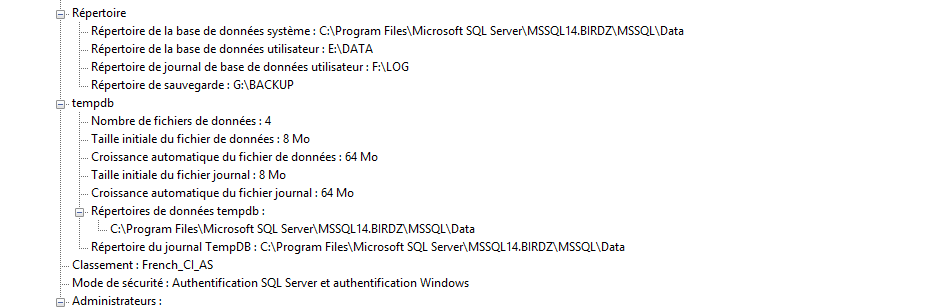
Pour une application en français, sélectionnez "French_CI_AS".
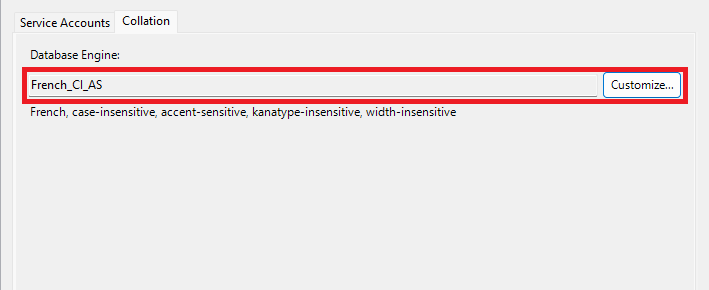
CI signifie Case Insensitive, c'est à dire que lorsque le moteur SQL comparera deux chaînes de caractères, il ne tiendra pas compte du fait que des caractères sont en majuscules ou en minuscules. AS signifie Accent sensitive, dans ce cas, les caractères accentués sont bien différenciés dans la comparaison de chaînes de caractères.
Configuration du moteur de base de données
Dans la configuration du serveur, sélectionnez-le Mode mixte. Cela vous permettra de définir le mot de passe de l'utilisateur sa.
Cette option permet aussi à des comptes de services de pouvoir se connecter aux bases de données du serveur.
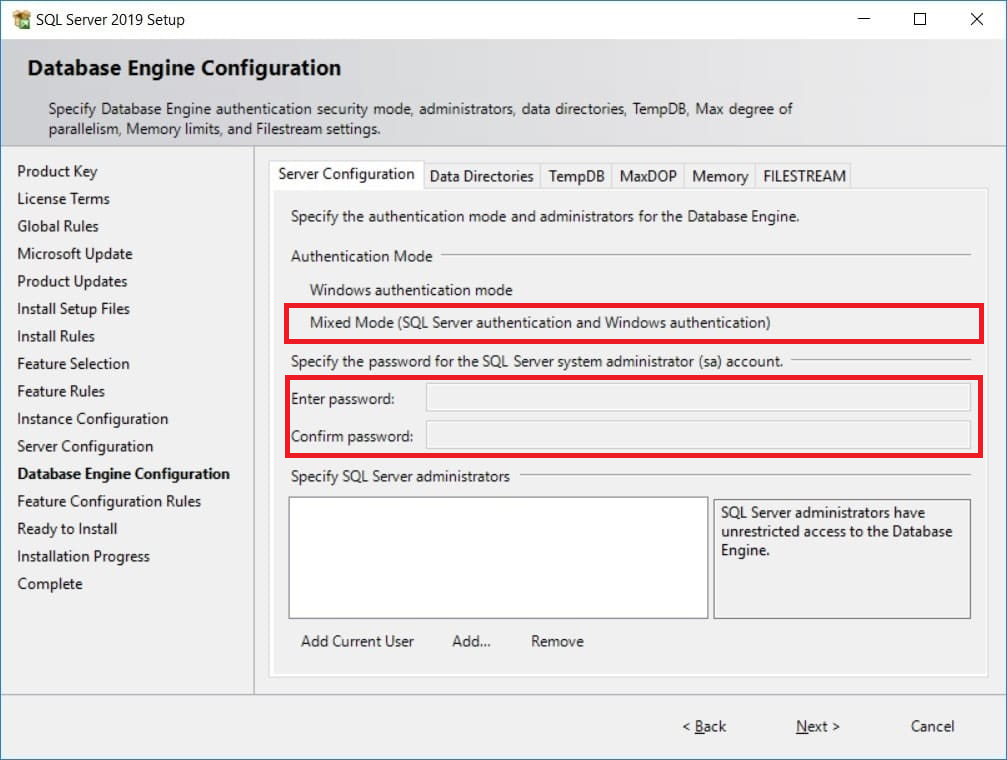
Le login du compte administrateur est sa, il s'agit de l'abréviation de "system administrator". C'est généralement ce compte qu'il vous sera demandé d'indiquer dans les étapes d'installation de la solution Avanteam.
Veillez à bien noter le mot de passe du compte administrateur dans un logiciel de gestion de mots de passe. Celui-ci ne pourra pas être récupérer en cas de perte.
Ouvrez l'onglet "Répertoire de données" et sélectionnez les emplacements des fichiers produits pas le serveur.
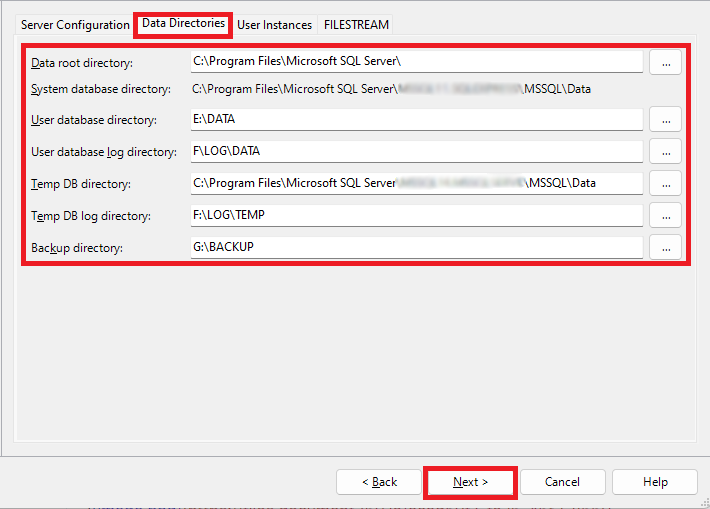
Pour un serveur de production, il est important de sélectionner des emplacements indépendants pour les logs, les sauvegardes et les données temporaires. Ainsi, si l'un de ces disques est plein, le fonctionnement de la base de données en elle-même n'est pas impacté.
Progression de l'installation
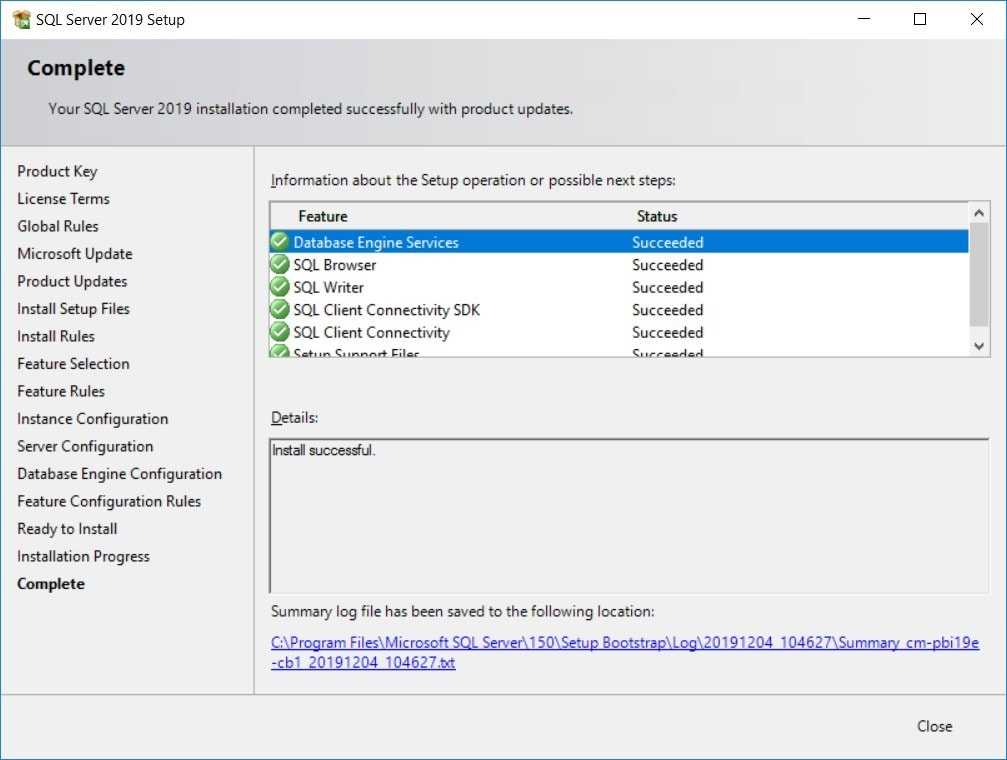
Arrivez jusqu'à l'étape "Progression de l'installation" et vérifiez le résumé avant de lancer l'installation :
Terminée
Une fois l'installation terminée, vous pouvez lancer l'installateur Avanteam pour une installation SQL Server.
Configurer le port TCP
Par défaut, le port TCP de la base de données est configuré en dynamique, nous allons devoir configurer SQL Server pour l'écoute sur un port fixe TCP spécifique. Cette configuration se réalise en utilisant le Gestionnaire de configuration SQL Server depuis votre serveur SQL.
Affecter un numéro de port TCP/IP au Moteur de base de données SQL Server
- Dans le volet de la console du Gestionnaire de configuration SQL Server, développez Configuration du réseau SQL Server, sélectionnez Protocoles pour
<nom de l'instance>, puis sélectionnez sur TCP/IP dans le volet de droite. - Assurez-vous que la valeur "Activé" est affectée à cette propriété, dans le cas contraire, cliquez droit dessus et sélectionner l'action "Activer".
- Double-cliquez sur la propriété "TCP-IP" afin d'ouvrir son panneau de paramétrage.
- Dans la boîte de dialogue Propriétés TCP/IP, sous l’onglet Adresses IP, plusieurs adresses IP apparaissent au format IP1, IP2, jusqu’à IPAll. Une de ces adresses correspond à l'adresse IP de la carte de bouclage,
127.0.0.1. D’autres adresses apparaissent pour chaque adresse IP sur l’ordinateur. (L’adresse IP version 4 et l’adresse IP version 6 peuvent apparaître.) Cliquez avec le bouton droit sur chaque adresse, puis sélectionnez Propriétés pour identifier l’adresse IP que vous voulez configurer. - Si la boîte de dialogue Ports TCP dynamiques contient
0pour indiquer que le moteur de base de données écoute les ports dynamiques, supprimez le0.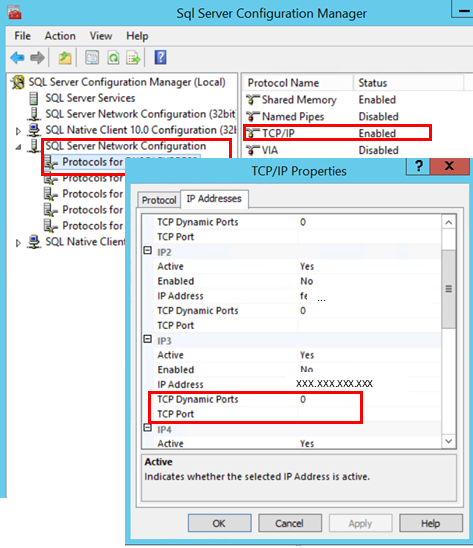
- Dans la zone Port TCP, tapez le numéro de port sur lequel vous voulez que cette adresse IP écoute :
1433, puis sélectionnez OK. Plusieurs ports peuvent être spécifiés en les séparant par une virgule. - Dans le volet de la console, sélectionnez Services SQL Server.
- Dans le volet d’informations, cliquez avec le bouton droit sur SQL Server (
<nom de l'instance>), puis sélectionnez Redémarrer pour arrêter et redémarrer SQL Server.
Tester l'accès au serveur
Afin de tester la connexion à votre serveur, veuillez lancer votre client SQL Server, nous avons prit ici SQL Server Management Studio (SSMS), et rentrez les informations que vous venez de définir :
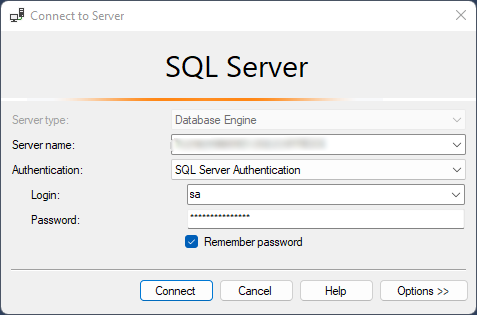
- Nom du serveur : rentrez ici le nom de la machine sur laquelle vous avez déployé le serveur, séparé par un backslash de l'ID de l'instance.
- Authentification : sélectionnez ici "Authentification SQL Server" car nous allons utiliser le compte "sa".
- Nom d'utilisateur : renseignez "sa".
- Mot de passe : il s'agit ici du mot de passe que vous avez renseigné à l'étape de configuration du moteur de base de données.
Si votre connexion réussie, cela signifie que votre serveur a été installé et que votre compte administrateur est capable de s'y connecter.